
3Dモデリング
 Answer
立ち上げの始点をスナップした後、マウスカーソルの形状が下図のような状態の場合は、「Z=0」ボタンが有効になっていないかご確認ください。
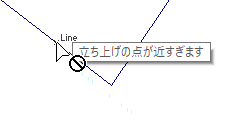
MicroGDSウィンドウ下部にある「Z=0」が赤字で表示されている場合(=ボタンが有効)、Z軸方向の位置を指示することができません。

「Z=0」ボタンをクリックし、黒字の状態で立ち上げを行ってください。
Answer
ウィンドウの右側と下側のホイールや「ビューパラメータ」で設定します。
3Dのビューにすると、ドローイングウィンドウの右側と下側にホイールが表示されます。
横回転ホイールを使うと、注視点を基準にして視点を横方向に移動できます。
縦回転ホイールを使うと、注視点を基準にして視点を縦方向に移動することができます。
いずれのホイールの場合でも、注視点は移動しません。
ホイールの中心にあるカウンタは、Z軸を基準にした、現在の水平垂直の位置を示しています。
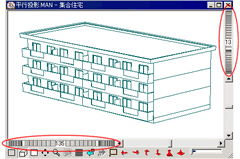
上記のホイールは鳥瞰図向きです。内観パースでは以下の方法で設定します。
例:室内に視点を設定する
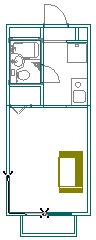
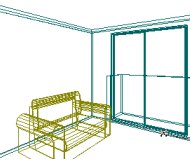
- メニュ-「ウィンドウ/ビューパラメータ」を実行します。
- ビューパラメータウィンドウの上部のリストから「3D」を選択し、投影法を選択します。
- 「視点」の「ピック」ボタンをクリックし、2Dビュー上で視点の位置をスナップします。
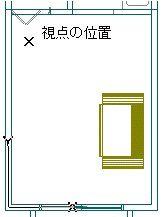
- 「注視点」の「ピック」ボタンをクリックし、2Dビュー上で注視点の位置をスナップします。
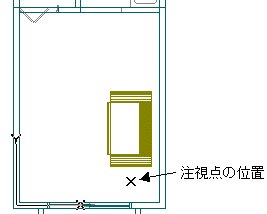
ビューパラメータウィンドウに座標値が入力されます。
- 適宜、「視点」と「注視点」の高さ(Z座標値)を変更します。
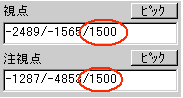
- 「適用」ボタンをクリックします。
ビューが変更されます。
Answer
滑らかな面を作成する場合には、メニュー「ソリッド/パッチ」を使用します。
- 左の図のように、4本の独立した線プリミティブを作図します。
パッチコマンドでは、互いに頂点が接した状態の4本(V10以降は3本も指定可能)のプリミティブが必要です。
長方形などすべての線がつながっている図形はパッチコマンドの下書き線として指定できません。 - 4本の線プリミティブを選択します。
- メニュー「ソリッド/パッチ」を実行します。
すると、右の図のような形の曲面が作成されます。
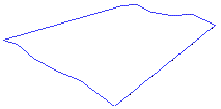
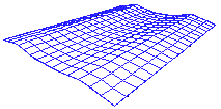
線プリミティブは、直線である必要はありませんので、折れ線や曲線を用いることで、
カーテンのような形状を作成することができます。
 「切妻屋根」「寄棟屋根」「階段」などのその他の形状のモデリングについては、ヒント集をご覧ください
Answer
メニュー「作図/図形化/テキスト」またはメニュー「修正/テキスト/図形化」を使用します。
- メニュー「編集/プリミティブ選択」などで、作図したテキストを選択します。
- メニュー「作図/図形化/テキスト」またはメニュー「修正/テキスト/図形化」を実行します。
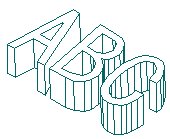
文字の輪郭が線プリミティブに変換されます。


作成した文字の輪郭は、メニュー「ソリッド/作成/立ち上げ」などで加工することができます。
テキストを線プリミティブに変換すると、変換後はテキストとして編集することはできません。
Answer
以下の方法があります。
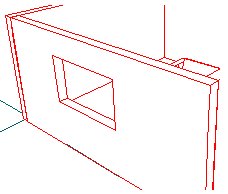
開口部図形を立ち上げて、壁に以下のような開口部を開けます。
手順
- 開口部用図形の下描線を作図
- 下描線を立ち上げる
- くり貫きを行なう
- 2次元の表示に切り替え、建具のあたりをズームします。
表示ボタンの ボタンをクリックして、2次元のビューに切り替えます。
表示ボタンの ボタンをクリックし、窓のあたりを拡大します。
- メニュー 「作図/長方形」を実行し、開口部図形の下描線を作図します。
開口部図形は壁厚よりも余裕を持たせて作図します。
・例えば、壁厚が「200」の場合
長方形コマンドを実行した後、「Enter」キーを押して「長方形」ダイアログボックスを表示します。
Yに「300」と入力し、「OK」ボタンをクリックします。Xは画面上で位置を指示します。
(Xに値が表示されている場合は、削除します。)
長方形ダイアログボックスの「OK」ボタンをクリックします。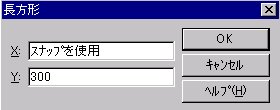
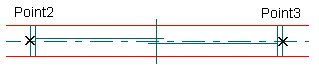
窓枠の外側の線と基準線との交点(Point2、Point3)の順にスナップし、長方形を配置します。
- 3次元の表示に切り替えます。
表示ボタンのボタンをクリックして、3次元のビューに切り替えます。
- 開口部用の図形を選択します。
メニュー「編集/プリミティブ選択」を実行します。
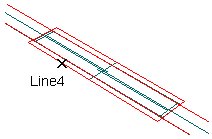
Line4をスナップして、開口部用の図形を選択します。
- 開口部用の図形を立ち上げます。
メニュー「ソリッド/作成/立ち上げ」を実行します。
立ち上げの始点としてキーボードから「//1000」と入力し、「Enter」キーを押します。

立ち上げの終点としてキーボードから「//R1000」と入力し、「Enter」キーを押します。

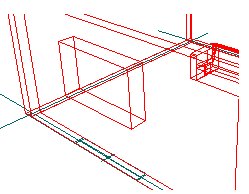
開口部用の図形が立ち上げられます。
- 立ち上げた開口部用の図形を選択します。
メニュー「編集/プリミティブ選択」を実行します。
開口部用の図形をスナップして選択します。
- 開口部用の図形を壁から削ります。
メニュー「ソリッド/ブーリアン/選択図形で削る」を実行します。
削られる図形として壁をLine5で指示します。
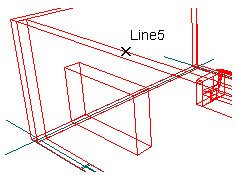
壁に開口部が作成されます。
「Esc」キーを押して、コマンドを終了します。
その他に「輪郭線で開口部を開ける」方法もあります。ヒント集をご覧ください。
Answer
面を分割してから立ち上げます。
クランプの面の一部だけ高さを変えたい場合は、面の分割を行ってから立ち上げます。
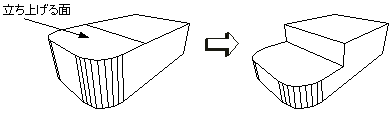
<面を分割する>
面を分割するには、以下の2通りの方法があります。
- 1つの面の2つの辺にはさまれた部分を分割する
- 面の中の閉じた領域を分割し、新しい入れ子の面を作成する
- メニュー「ソリッド/面/分割」を実行します。
- 分割方法に応じて、以下の操作を行います。
1つの面の2つの辺にはさまれた部分を分割するa) 始点を指示します。クランプの面の片側の辺をスナップするか、あるいは座標値をキー入力します。
b) 引き続き面上の点を指示します。 点の指示を間違えた場合は、「BackSpace」キーを押して指示し直します。
c) 終点を指示します。(終点は面の辺上になくてはなりません。)
3つ以上の点を指示した場合、「Enter」キーを押すと、終点が始点とつながり、領域が閉じます。
面の中の閉じた領域を分割し、新しい入れ子の面を作成するa) 始点を指示します。Fスナップコードを使って面の中をスナップするか、あるいは座標値をキー入力します。
b) 引き続き面上をクリックします。(面の辺をクリックしないようにしてください。)
点の指示を間違えた場合は、「BackSpace」キーを押して指示し直してください。
3つ以上の点を指示した場合、「Enter」キーを押すと、終点が始点とつながり、領域が閉じます。
※ 交差あるいは接触している経路を分割線として指示することはできません。
<分割した面を立ち上げる>
- メニュー「ソリッド/面/立ち上げ」を実行します。
- 立ち上げる面を指示します。
「Shift」キーを押しながら面を1つずつクリックすると、複数の面を一度に選択することができます。
面の指示を間違えた場合は、「BackSpace」キーを押して直前に指示した面を取り消したのち、面を指示し直してください。
立ち上げは、通常、最後に選択した面に垂直に立ち上がるよう設定されています。「Tab」キーを押すと、垂直に立ち上げるか、自由な方向に立ち上げるかを切り替えることができます。 - 立ち上げの終点を指示します。
※ ソリッドクランプの面を立ち上げた場合、クランプはソリッドクランプのままです。メッシュクランプの面を立ち上げると、選択した面は立ち上げた面に置き換わり各辺に面が作成されますが、クランプはメッシュクランプのままです。
Answer
「Tab」キーを使用します。
クランプの面の傾きに合わせて座標軸を移動したい場合は、「Tab」キーを使うと簡単に指定できます。
- メニュー「設定/座標系/移動」を実行します。
- 座標軸の原点の位置を指示する際に、 「Tab」キーを押し、面を指示します。
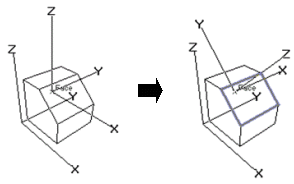
指示した面の傾きに合わせて座標軸が移動されます。
Answer
選択した図形がクランプになっている可能性があります。
メニュー「ソリッド/作成/立ち上げ」で図形を立ち上げる場合に、選択した図形が線プリミティブでないと、このようなメッセージが表示されます。
画面上では長方形などの線プリミティブに見えても、3次元の図形(クランププリミティブ)になっている場合があります。
まず、以下の方法で選択したプリミティブがクランプになっていないか確認します。
- メニュー「計測/詳細情報」を実行します。V9.0以降は、プロパティウィンドウで確認します。
- 図形をスナップして選択します。
「問い合わせ」ウィンドウにプリミティブの種類が表示されます。
「クランプ(メッシュ)」と表示された場合は、クランププリミティブになっています。
クランププリミティブになっている場合は、メニュー「ソリッド/作成/立ち上げ」で立ち上げることはできませんので、以下のいずれかの方法で対処します。
V8.0~の場合
メニュー「ソリッド/作成/押し出し」を使用します。
押し出しコマンドでは、線プリミティブやメッシュクランプを押し出すことによりクランプを作成することができます。
- クランプになっている図形を選択します。
- メニュー「ソリッド/作成/押し出し」を実行します。
- 押し出しの始点を指示します。
始点の指示を間違えた場合は、「Backspace」キーを押したのち指示し直します。 - 押し出しの終点を指示します。
~V7.1の場合
クランププリミティブを線プリミティブに戻してから立ち上げを実行します。
- クランプになっている図形を選択します。
- メニュー「ソリッド/クランプ/クランプ分解」を実行します。
上記操作でクランプを線プリミティブに戻すことができます。この操作の後、立ち上げを実行します。
Answer
くり貫きを行なう図形がソリッドになっているか確認してください。
メニュー「ソリッド/ブーリアン/併合」、メニュー「ソリッド/ブーリアン/選択図形で削る」、メニュー「ソリッド/ブーリアン/選択図形から削る」などのコマンドは、重なったモデル同士を足し引きする、ブーリアン処理を行なうコマンドです。
このコマンドはソリッドクランプのみ処理を行なうことができます。メッシュクランプやその他のプリミティブは処理できません。
選択したクランププリミティブの種類を確認してください。
- メニュー「計測/詳細情報」を実行します。V9.0以降は、プロパティウィンドウで確認します。
- 図形をスナップして選択します。
「問い合わせ」ウィンドウにクランププリミティブの種類が表示されます。
プリミティブの種類がソリッド以外の場合は、モデルをソリッドとして作成し直してください。
Answer
Z座標値を固定してコピーを行ないます。
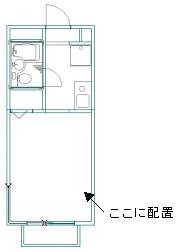
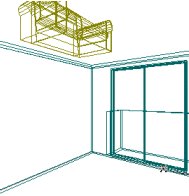
3次元モデリングを行なった後、2次元のビューで3次元ライブラリのコピーを行なうと正しい高さが認識されない場合があります。
例えば、壁際などをスナップした場合、床ではなく手前にある天井面がスナップされてしまい、家具が天井付近に配置されてしまうことがあります。
以下のいずれかの方法で対処します。
 |
 |
V7.1~の場合
「Z=0」ボタンを使用します。
「Z=0」ボタンをオンにすると、図形はすべてXY平面上に作図されます。
- 「Z=0」ボタンをクリックしてオンにします。
「Z=0」ボタンをオンにすると、ボタンが凹み、文字がグレーから赤に変わります。
また、「Z=0」ボタンがオンの状態の時は、ステータスバーの「Z」ボタンもオンの状態になります。 - メニュー「プログラム/ライブラリエクスプローラ」、またはメニュー「ツール/ライブラリエクスプローラ」を実行します。
- コピーするライブラリファイルを選択します。
「ライブラリエクスプローラ」の左側でMANファイルを選択します。
すると、「ライブラリエクスプローラ」の右側にファイル内のオブジェクトが表示されます。 - コピーモードを選択します。
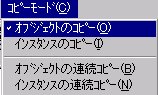
- オブジェクトをダブルクリックします。
マウスポインタの先にオブジェクトがついてきます。
- コピー先を指示します。
- コピーを終了する場合は、「Z=0」ボタンをを再度クリックし、オフにします。
~V7.0の場合
ステータスバーのZボタンにより座標値を固定した状態で配置します。
- メニュー「プログラム/ライブラリエクスプローラ」を実行します。
- コピーするライブラリファイルを選択します。
「ライブラリエクスプローラ」の左側でMANファイルを選択します。
すると、「ライブラリエクスプローラ」の右側にファイル内のオブジェクトが表示されます。 - コピーモードを選択します。
- オブジェクトをダブルクリックします。
マウスポインタの先にオブジェクトがついてきます。 - ステータスバーの「Z」ボタンで高さを固定します。
ステータスバーの「Z」ボタンをクリックします。
すると、クリックしたボタンがへこみます。

- 固定させたい座標値を指示します。
キーボードまたは、画面上でスナップします。
ステータスバーのボタンが赤くなり、Z座標値が固定された状態になります。

- 2次元のビューでコピー先を指示します。
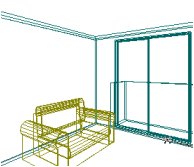
指定した高さで配置されます。
マテリアル
Answer
反射シェーダーの「ガラス」、あるいは透過シェーダーの「透過」を使用します。
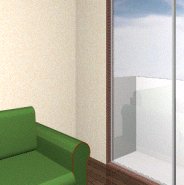
「反射シェーダー」の「ガラス」
反射シェーダーの「ガラス」では、反射率や屈折率の設定が行なえるため、よりガラスに近い表現をすることができます。
ただし、ガラスを設定するクランプは実際に体積を持つ図形「ソリッド」として作成してください。 「ソリッド」以外では正しい効果が得られません。
「透過シェーダー」の「透過」
反射シェーダーの「ガラス」のように屈折や反射は行ないませんが、透過シェーダーの「透過」ではガラスの透過の表現を行なうことができます。
簡単なガラスを表現するのに便利です。
いずれも、 「プレビュー」、「フル」、「レイトレースプレビュー」、「レイトレースフル」モードでレンダリングを行ないます。
 |
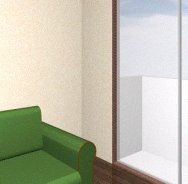 |
| 「反射シェーダー」の「ガラス」 | 「透過シェーダー」の「透過」 |
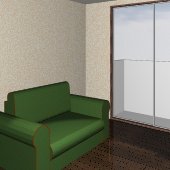
「反射シェーダー」の「ガラス」では室内のソファがガラスに反射しています。
Answer
以下のように設定します。
- 「カラーシェーダー」の「ラップグリッド」を選択します。
属性の「高さ」、「幅」にタイルのサイズを指定します。(例:150×150)
「グリッド線の幅」に目地のサイズを指定します。(例:5) - 「グリッドの色」と「背景色」を適宜設定します。
- 光沢を出します。「反射シェーダー」の「フォン」を選択します。
Answer
以下のように設定します。
3次元モデルにイメージファイルをマッピングする場合、「カラーシェーダー/ラップイメージ」を使用しますが、
イメージファイルは元のファイルの大きさに関わらず、1mm×1mmとして読み込まれます。
イメージファイルの拡大率は「テクスチャスペース」で設定します。貼り付けるイメージが正方形であれば、
問題ありませんが、縦横比が違う場合には、貼り付けた後のイメージの内容が変わってしまいます。
縦横比を指定したい場合は、「オブジェクトの~平面」を使用します。
例えば、以下のように設定します。
イメージを貼り付けるモデルを作成する
- 貼り付ける画像をペイントソフトで作成し、画像の縦横のサイズをメモしておきます。
- MicroGDSでイメージを貼り付けるモデル用のオブジェクトを作成します。
- 1.でメモした縦横のサイズを元にして、長方形コマンドで、下描線を作図します。
- プリミティブ選択で長方形を選択します。
- メニュー「ソリッド/クランプ/クランプ作成」を実行し、下描線をクランプにします。
- メニュー「オブジェクト/フック点」を実行し、長方形の左下の頂点を指示します。
指示した左下の位置がオブジェクトのフック点になります。
マテリアルの設定
- メニュー「ファイル/マテリアル」またはメニュー「スタイル/マテリアル」を実行します。
- 「カラーシェーダー/ラップイメージ」を選択し、画像ファイルを指定します。
- 「テクスチャスペース/オブジェクトのZ平面」を選択し、「拡大率」にX軸方向の長さを入力します。
- 縦横比を入力します。縦横比は、「高さ÷幅」で求めます。1未満の場合には、横長になります。
- 「別名保存」ボタンをクリックし、表示されたダイアログボックスでマテリアル名を入力します。
- 「OK」ボタンをクリックし、マテリアルダイアログボックスの「閉じる」ボタンをクリックします。
- レンダリングを行なって確認します。
上記の設定で縦横比を指定できます。
「オブジェクトのZ平面」を設定すると、オブジェクトのフック点のZ軸方向にイメージが表示されます。
このため、壁に看板を貼り付ける場合などイメージを貼り付けたモデルを回転する場合には、オブジェクト選択で選択し、回転します。オブジェクト選択で回転すると、オブジェクトのフック点も図形に伴って回転し、フック点のZ軸の向きが変わります。
また、イメージはオブジェクトのフック点を基準にして貼り付けられます。
モデルを移動する場合は、モデルとフック点の位置がずれないように、オブジェクト選択で選択し、移動を行ないます。
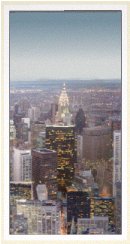
Answer
面にマテリアルを設定します。
モデルの、ある一つの面だけ別のマテリアルを設定したい場合には、メニュー「設定/マテリアル/面」、V10以降はメニュー「ソリッド/マテリアル/面」で設定します。
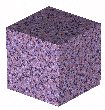

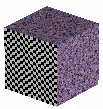
上記の立方体には大理石のマテリアルが設定されています。
この立方体の1面に別のマテリアルを設定します。
- メニュー「編集/選択解除」で図形の選択を解除します。
- ステータスバーの「マテリアル」ボックスで、面に設定したいマテリアルを選択します。
- メニュー「設定/マテリアル/面」、V10以降はメニュー「ソリッド/マテリアル/面」を実行します。
- マテリアルを割り当てる面をスナップします。

スナップした面にステータスバーのマテリアルボックスで選択されているマテリアルが割り当てられます。
Answer
バージョンに応じて、以下の点をご確認下さい。
- レンダリングの表現モード(V7.1)
V7.1では、プレビューモードでも透過が表現されます。
表現モードがプレビュー、 フル、レイトレースプレビュー、レイトレースフルのいずれかになっているかご確認ください。
- レンダリングの表現モード(~V7.0)
V7.0までのバージョンでは、透過シェーダーを表現できるのは、表現モードのフル、レイトレースプレビュー、レイトレースフルのいずれかです。
メニュー「レンダリング/表現」でレンダリングの表現モードを確認してください。
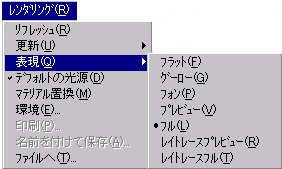
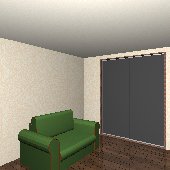
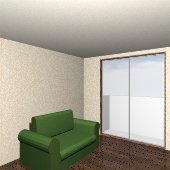
プレビューモード フルモード - マテリアルダイアログボックスにある「透過処理」にチェックがされているかどうか。(~V6.1)
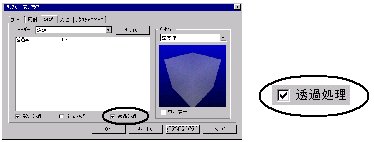
透過シェーダーが設定されているプリミティブを選択し、メニュー「ファイル/マテリアル/プロパティ」を実行します。
マテリアルダイアログボックスの「透過処理」にチェックが入っているか確認してください。
透過シェーダーを設定した場合、この「透過処理」にチェックをしないと、透過シェーダーの効果が反映されません。
Answer
オブジェクトのフック点を変更して下さい。
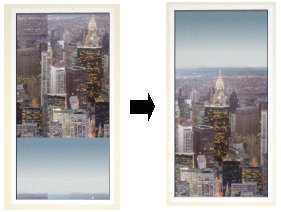
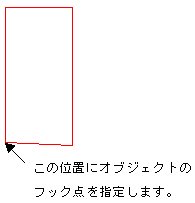
イメージファイルを設定している場合、イメージはオブジェクトのフック点の位置から貼り始められます。 イメージファイルがずれてしまう場合には、オブジェクトのフック点の位置を変更して下さい。
- メニュー「編集/オブジェクト選択」でイメージファイルを設定しているオブジェクトを選択します。
- メニュー「オブジェクト/フック点」を実行します。
- フック点を指示します。
例えば、上記のような絵画の場合
絵画の長方形の左下の頂点をフック点として指示すると上記の右側のようになります。
光源
Answer
以下のように行ないます。
光源は1つのオブジェクトに1つ設定されます。光の放たれる位置はオブジェクトのフック点の位置、光が放たれる方向はオブジェクトのフック点の方向になります。まず、光源用オブジェクトを作成します。
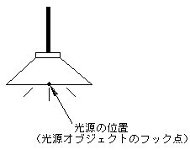
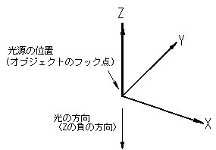
光源オブジェクトの作成
- 光源用のレイヤを作成します。(例:光源など)
- メニュー「オブジェクト/新規作成」で光源用のオブジェクトを作成します。(例:オブジェクト名「光源:」、フック点 0/0/0)
- メニュー「作図/円/半径・中心」などで、光源用のダミー図形を作図します。(例:半径を500、配置点を0/0/0)
オブジェクトのフック点とダミー図形は同じ位置に配置します。 光源用の図形は線プリミティブで作成します。線プリミティブにしておくと、レンダリングした時に光源の効果は反映されますが、レンダリングイメージに光源用の図形が表示されません。 光源用のレイヤを作成しておくと、光源が不要な時に非表示にすることができ、作業時間を短縮することができます。
光源の設定
作成した光源オブジェクトに光源を設定します。
- メニュー「編集/オブジェクト選択」を実行し、光源を設定するオブジェクトを選択します。
- ステータスバーの「光源」ボックスで「DEFAULT」を選択します。
「NONE」が選択されている状態では、光源を作成することはできません。 - メニュー「ファイル/光源」またはメニュー「スタイル/光源」を実行します。
- 「光源」ダイアログボックスで光源の種類、属性を設定し、「別名保存」ボタンをクリックします。
- 表示されたダイアログボックスで光源の名前を入力し、「OK」ボタンをクリックします。
- 「光源」ダイアログボックスの「閉じる」ボタンをクリックします。
MicroGDSに標準添付されている光源オブジェクトもあります。
MicroGDSライブラリデータの「Library\3次元データ\光源」フォルダに3種類の光源オブジェクトが用意されています。このオブジェクトを作業ファイルにコピーして使用することができます。
光源オブジェクトの選択
光源オブジェクトをコピー、移動、回転(向きを変える)、削除する時には、必ずメニュー「編集/オブジェクト選択」で光源オブジェクトを選択し、操作を行なってください。
メニュー「編集/プリミティブ選択」で操作を行なうと、以下のような現象が発生し、正しい結果が得られなくなります。
- プリミティブだけがコピーされ、オブジェクトは増えません。
- 線プリミティブのみが移動され、フック点は移動されません。
- 線プリミティブのみが回転され、フック点は回転しません。
- 属性データを持った光源オブジェクトの場合、線プリミティブを削除しても、光源オブジェクトが残ってしまう場合があります。オブジェクトだけが残ってしまった場合はメニュー「サンプル/Empty Objects Finder」を実行して空オブジェクトを削除してください。
Answer
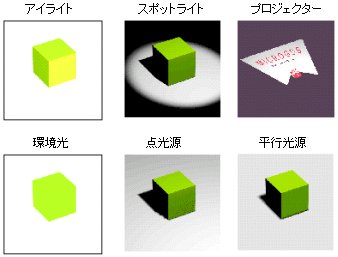
以下の6種類があります。
| 光源 | 概要 |
|---|---|
| アイライト | 視点の位置から光を発散します。 |
| スポットライト | 一定方向のみに円錐形の光を発散します。 |
| プロジェクター | プロジェクターでスライドを投影するように、イメージを投影します。 |
| 環境光 | ジオメトリどうしの光の反射をモデル化します。 |
| 点光源 | 1点からすべての方向に向けて均一に光を発散します。 |
| 平行光源 | 太陽などのように遠くから平行な光を発散します。 |
以下はV10以降で追加された光源 |
|
| エリアライト | 閉じた線プリミティブを放射領域として光を発散します。 |
| 環境マップライト | 環境マッピングを使って画像を照らします。 |
| ゴニオメトリック | テキストファイルに記述されたデータによって 配光を制御します。 |
| 天空 | 大気中を散乱する太陽光を表現する拡散光源です。 |
| 太陽光 | 太陽から放たれる光を表現します。 |
光源の位置と方向
光源には光が発散する位置、方向を必要とするものとしないもの、影の処理を行なえるもの行なえないものがあります。
※青字はV10以降で追加された光源
| 光源 | 該当する光源 | 詳細 |
|---|---|---|
| 位置を伴う | 点光源 スポットライト プロジェクター ゴニオメトリック 環境マップライト エリアライト |
オブジェクトのフック点の位置から発散します。 |
| 方向を伴う | スポットライト プロジェクター 平行光源 ゴニオメトリック 環境マップライト エリアライト |
オブジェクトのフック点のZ軸の負の方向を光源の方向として定義します。 |
| 位置、方向を 伴わない |
環境光 アイライト 太陽光 天空 |
オブジェクトのフック点に無関係です。 |
デフォルトの光源
上記の光源の他にデフォルトの光源があります。
メニュー「レンダリング/デフォルトの光源」にチェックが付いている時には、デフォルトの光源が使用されています(~V9.0)。
デフォルトの光源は「アイライト」が使用されています。モデリングした内容を確認する時など、試しにレンダリングする際に便利です。
この光源は他の光源には左右されませんので、設定を変えた場合(デフォルトの光源をオン、オフした場合)でもあらためて更新をする必要はありません。
光源を定義しなくても面に対する陰影の処理は行なえますが、投影は計算されません。
また、平面的に描かれるので精密なイメージには向いていません。
V10以降は、光源を設定していない場合、簡易光源が自動的に設定されます。
簡易光源では視線を追跡する以下の2つの光源が使われます。
- 点光源(強度0.65、視点から照らされるよう光源の位置「0/0/0」で、視線を追跡、影の設定はオン)
- 平行光源(強度0.65、左肩方向から右下へ向かって照らされるよう、「方向」を「1/-1/-1」に設定、視線を追跡、影の設定はオン)
影の設定がオンになっているため、投影が行われます。
Answer
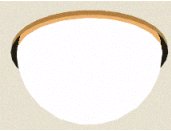
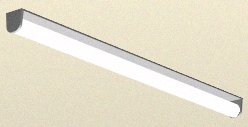
マテリアルで発光している状態を表現する方法があります
蛍光灯や電球など発光した状態を表現するには、マテリアルで反射シェーダーを「コンスタント」を使用し、発光した状態を表現します。
「コンスタント」は面に当たっている光とは関係なく、つねに一定の色で描かれる反射モデルを表現する反射シェーダーです。
色を付けたい場合には、「カラーシェーダー」の「プレーン」で蛍光色系の色(例えば、明るい黄色など)を設定します。
Answer
以下のように行ないます。
スポットライトはオブジェクトのフック点が光源の位置になり、Z軸の負の方向に光が発散されます。
例えば、以下のような図形に光源が設定されている場合、次のように変更します。
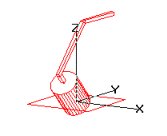
- メニュー「編集/オブジェクト選択」で、光源が設定されている図形を選択します。
- メニュー「プログラム/三次元回転」または、メニュー「ツール/三次元回転」を実行します。
- 表示されたダイアログボックスで、「回転の基準」を「座標軸の原点」にします。
- 「回転軸」、回転角度を指定します。(回転軸:X軸、回転角度:45)
- 「実行」ボタンをクリックします。
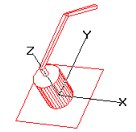
光源用の図形が回転します。オブジェクト選択で選択して図形を回転するとオブジェクトのフック点も回転されます。
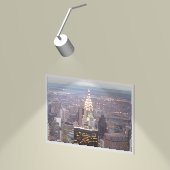

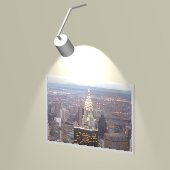
Answer
以下のように行ないます。
光の筋を表現するには、光源の「散乱光」と、環境シェーダーの「フォグライト」をあわせて使用します。
光の筋の濃さは、メニュー「表示/レンダリング環境」、V10以降はメニュー「レンダリング/レンダリング環境」のフォグライトで設定します。
散乱光をオンにします
- メニュー「編集/オブジェクト選択」を実行し、スポットライトの光源が設定されている図形を選択します。
- メニュー「ファイル/光源」を実行します。
- ダイアログボックスにスポットライトの属性が表示されます。
- 「散乱光」を「オン」に設定します。

- 「保存」ボタンをクリックします。
フォグライトを設定します
- メニュー「表示/レンダリング環境」、V10以降はメニュー「レンダリング/レンダリング環境」を実行します。
- 「前景」タブをクリックし、「フォグライト」を選択します。
- 「霧の濃さ」を指定します。
- 「OK」ボタンをクリックします。
- レンダリングを行なって、設定の結果を確認します。
「霧の濃さ」はデフォルトで、「0.01」に設定されています。レンダリング結果を確認しながら、 適宜、値を増やして下さい。
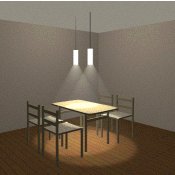
Answer
天井のマテリアルを以下のように設定してみて下さい。
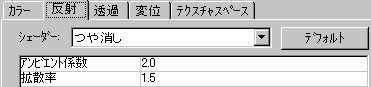
天井に設定されているマテリアルの反射シェーダーで「アンビエント係数」、「拡散率」の数値を上げます。
| アンビエント係数: | 環境光の量が定義されます。値が大きくなると、そのぶん反射される環境光の量が多くなります。 |
|---|---|
| 拡散率: | 拡散反射光の量が定義されます。値を大きくすると、そのぶん拡散反射光の量が多くなります。 |
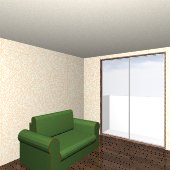
例)この内観パースでは以下のように設定されています。
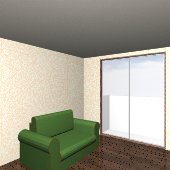
| 天井のマテリアル | カラーシェーダー:ラップランダム | |
|---|---|---|
| 反射シェーダー:つや消し | アンビエント係数:1、拡散率:1 | |
| 光源 | 平行光源、環境光 |
天井のマテリアルの反射シェーダーを以下のように変更します。
以下のように天井が明るくなります。
Answer
光源属性の範囲を確認してください。
減衰率には「コンスタント」「反比例」「2乗に反比例」「反比例(クランプ)」「2乗に反比例(クランプ)」の4つがあります。
「反比例」は光源から光があたる面の距離に反比例して減衰します。
「2乗に反比例」は光源から光があたる面の距離の2乗に反比例します。
2乗に反比例の方が減衰効果が大きくなります。
減衰率を設定した場合は、光源からの距離を「範囲」で指定します。
この値が光源から床面までの距離よりも小さすぎると、光の到達点は床よりも手前になります。
減衰率を設定するには、以下のように行ないます。
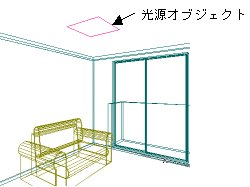
例)縮尺1/50のデータで床面から2000mmの位置に光源を配置します。
光源はスポットライトにし、強さを「1.0」、減衰率を「コンスタント」に設定します。
減衰率を与えてコンスタントと同じライティング効果を得るには次の方法をとります。
- ステータスバーの縮尺を「1」に設定します。
- メニュー「計測/距離」で光源の位置から床面までの距離を計測します。
- 光源オブジェクトを選択します。
- メニュー「ファイル/光源」、V11以降はメニュー「スタイル/光源」を実行します。
- 「減衰率」を「反比例」にします。
- 「範囲」に光源の位置から床面までの距離の値(この例で「40」)を入力します。

- 「保存」ボタンをクリックし、「閉じる」ボタンをクリックします。
上記のように設定すると、コンスタントで設定した時と同じ強さで光が照らされます。
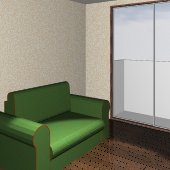
範囲で設定した値を小さくすると、光の到達点は床よりも手前になり光源の効果が弱まります。
 |
 |
| コンスタントの状態 | 減衰率を設定し、範囲の値を少なくした場合 |
レンダリング
Answer
メニュー「ファイル/基本設定の変更」の「レンダリング」タブ、V11以降はメニュー「レンダリング/オプション」でイメージサイズを指定します。
「任意サイズ」を選択し、幅と高さを指定します。以下の値を参考にしてください。
バージョン |
A4 297*210 |
A3 420*297 |
B5 257*182 |
|---|---|---|---|
200dpi |
2339*1654 |
3307*2339 |
2024*1433 |
250dpi |
2923*2067 |
4134*2923 |
2530*1791 |
300dpi |
3508*2480 |
- |
3035*2150 |
350dpi |
4093*2894 |
- |
3541*2508 |
A4 (297*210)、200dpiの場合
297mm×200dpi÷25.4mm=2339Pixel
Answer
メニュー「レンダリング/印刷」で行ないます。
印刷する用紙のサイズに応じてレンダリングイメージの大きさを指定します。
メニュー「ファイル/基本設定の変更」、V11以降はメニュー「レンダリング/オプション」でイメージの解像度を指定しておきます。
レンダリングイメージが小さいまま大きな用紙に印刷すると、イメージが引き伸ばされた状態で印刷され、ジャギーが目立ってしまいます。
「レンダリングイメージの解像度の指定は?」の解像度の値を参考にしてください。
次に、印刷コマンドを実行し、印刷を行ないます。
「印刷のサイズ」を「カレントのサイズ」にするとレンダリングイメージの大きさのまま印刷が行なわれます。
「新規のサイズ」にしてサイズを変更することもできます。
「OK」ボタンをクリックすると、印刷が行なわれます。
Answer
レンダリングイメージの解像度を変更してください。
レンダリングイメージが小さく印刷されてしまう場合は、レンダリングイメージの大きさ(解像度)が小さすぎるためです。
用紙サイズにあった解像度でレンダリングを行なった後に、印刷を行なってください。
レンダリングイメージを印刷する場合には、以下のように行ないます。
- メニュー「ファイル/基本設定の変更」を実行します。
V11以降は、メニュー「レンダリング/オプション」を実行します。 - 「レンダリング」タブをクリックします。
- 「イメージサイズ」の「サイズ」ボックスからサイズを選択します。
「イメージサイズ」では画面に表示されるレンダリングウィンドウの大きさと、メニュー「レンダリング/名前を付けて保存」コマンドで保存する時の大きさを設定できます。
規格サイズいっぱいにレンダリングイメージを印刷したい場合には、以下の数値を参考にします。
下表は規格用紙サイズをイメージサイズに換算したものです。
イメージサイズで「任意サイズ」を選択し、以下の数値を目安にして「幅」と「高さ」に数値を入力してください。
出力結果が高精細になります。
バージョン |
A4 297*210 |
A3 420*297 |
B5 257*182 |
|---|---|---|---|
200dpi |
2339*1654 |
3307*2339 |
2024*1433 |
250dpi |
2923*2067 |
4134*2923 |
2530*1791 |
300dpi |
3508*2480 |
- |
3035*2150 |
350dpi |
4093*2894 |
- |
3541*2508 |
A4 (297*210)、200dpiの場合
297mm×200dpi÷25.4mm=2339Pixel
- 「OK」ボタンをクリックして「基本設定」ダイアログを閉じます。
- レンダリングを行ないます。
設定したサイズでレンダリングが行なわれます。 - メニュー「レンダリング/印刷」を実行します。
「印刷のサイズ」を「カレントのサイズ」にするとレンダリングイメージの大きさのまま印刷が行なわれます。
「新規のサイズ」にしてサイズを変更することもできます。 - 「OK」ボタンをクリックすると、印刷が行なわれます。
Answer
いくつか原因が考えられます。
- ハードディスクの空き容量不足
ハードディスクの空き容量が足りないと、正常に処理できない場合があります。
少なくとも100MB以上は開けるようにしてください。
- メモリ不足
レンダリング中にMicroGDS以外のアプリケーションは起動されていますか?
他のアプリケーションを終了し、スタートアップで起動されているものも終了するなどして
メモリを確保し、再度レンダリングを行なってください。
- スムースコマンドを使用したデータが多数存在する
スムース処理を行なったデータが多数存在すると、レンダリングの処理が複雑になります。
- メモリを多く消費するものマテリアルが多数存在する
反射シェーダーの鏡面、金、銀などの鏡面反射を行なうマテリアルを多数使用している場合は、反射を行なわないものに切り替えてお試しください。
鏡面反射しないシェーダー
光沢あり・・・反射シェーダー/クロム2D
光沢なし・・・反射シェーダー/メタル
つや出し・・・反射シェーダー/フォン、プラスチック
これらは鏡面反射を行ないませんが、スペキュラーハイライトの処理が行われるため、 金属の光沢を表現することができます。また処理時間も短縮できます。
- 変位シェーダーを設定したデータが多数存在する
変位シェーダーは視点とモデルが近い場合に設定します。
鳥瞰図などには使用しないようにしてください。


