
 Answer
原因と回避方法は以下のとおりです。
 原因
原因
メニュー「プログラム」内のコマンドを実行する際に使用するメニュー設定ファイル(automenu.cfg)に原因があります。
V9.0より、automenu.cfgでプログラムの実行ファイルを相対パスで指定できるようになりましたが、MicroGDSの起動方法によっては、指定したプログラムが実行されない場合があります。
- コマンドが実行できる場合
スタートメニューあるいはデスクトップ上のMicroGDS起動用アイコンからMicroGDSを起動したとき。
- コマンドが実行できない場合
エクスプローラなどで、MANファイルをダブルクリックしてMicroGDSを起動したとき。
なお、メニュー「プログラム」のほか、以下のコマンドでも同様の現象が発生する場合があります。
- メニュー「サンプル」内のコマンド
- メニュー「ヘルプ/ヒント集」
回避方法
automenu.cfgに記載されているプログラムのパスを、相対パスから絶対パスに変更することで、MicroGDSの起動方法に左右されずにコマンドを実行することができます。
例)属性レポート
- 変更前
{/mmw} プログラム(&G)\属性レポート(&R)=..\Program Library\AttReport\属性レポート.EXE
- 変更後
{/mmw} プログラム(&G)\属性レポート(&R)=C:\Program Files\Informatix\MicroGDS 9.0\
Program Library\AttReport\属性レポート.EXE
プログラムのパスを絶対パスに編集したものは、こちらからダウンロードできます。
このファイルをインストールフォルダ内、Programsフォルダにあるファイルに上書き保存してください。
なお、このファイルはMicroGDSの標準インストール先のパスで記述しています。インストール時にインストール先を指定していた場合は、このファイルをテキストエディタで開き、パスの修正を行ってください。
例)インストール先を「D:\MG9」と指定した場合
{/mmw} プログラム(&G)\色設定(&C)=C:\Program Files\Informatix\MicroGDS 9.0\Program Library\色設定\IRO.EXE
↓
{/mmw} プログラム(&G)\色設定(&C)=D:\MG9\Program Library\色設定\IRO.EXE
なお、この問題は、V9.0.20で修正されています。
MicroGDS V9.020インストーラCDは、ダウンロードサイトよりお申込ください。
Answer
プログラムライブラリコマンド「ビューリスト」は、V11にて提供を終了させていただきました。
V10よりウィンドウ定義に複数のビューを保存できるようになっています。
複数のビューを保存して利用する場合は、以下の方法で操作を行ってください。
- MicroGDSを起動し、MANファイルを開きます。
- オーガナイザの「ウィンドウ定義」タブで、新規にビューを保存したいウィンドウ定義をダブルクリックして開きます。
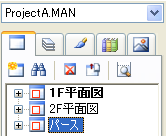
- 「ビューパラメータ」ウィンドウなどを使用し、保存したいビューを画面上で設定します。
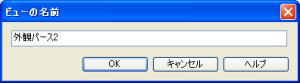
- メニュー「表示/ビュー・名前を付けて保存」を実行します。
「ビューの名前」ダイアログボックスにビューの名称を入力し、 「OK」ボタンをクリックします。
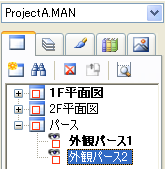
操作3で設定したビューがウィンドウ定義に登録されます。
- メニュー「ファイル/MANの上書き保存」を実行し、設定したビューをMANファイルに保存します。
<保存したビューを切り替える>
ビューを切り替える場合には、表示したいビューをダブルクリックすると、 画面に表示されます。
<参考>
MicroGDS 11トレーニングブックのP.278-279「3.複数のビューを保存する」もあわせてご覧ください。


