
 Answer
塗りつぶしの線種を使用、または作成するには、次のように行ないます。
 V8.0以降の場合
- 塗りつぶしの線種を使用する
ステータスバーの「線種」ボックスから、塗りつぶしの線種を選択します。
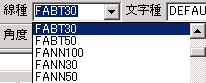
- MicroGDSシステムに登録されている塗り潰しの線種を使用する
メニュー「ファイル/線種」(V11は、メニュー「スタイル/線種」)を実行し、「線種」ダイアログボックスを表示します。
「ライブラリのスタイル」を選択し、下部のリストから塗りつぶしの線種を選択します。
「保存」ボタンをクリックし、「閉じる」ボタンをクリックします。
ステータスバーの線種リストに、保存した線種が表示されます。
- オリジナルの線種を作成する
「線種」ダイアログボックス内、「ストロークの種類」から「フィル」を選択し、「フィルの種類」で塗り潰しの濃度や不透明、ブラシパターンやグラデーション、ラスターイメージなどを設定し、「別名保存」ボタンをクリックして新規線種を作成します。
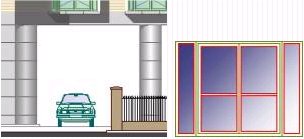
<グラデーション>
閉じた領域に2色間のグラデーションを行います。円柱の立体感や空の背景に便利です。以下の2種類があります。
- 線状 - グラデーションを線状にかける
- 放射状 - グラデーションを放射状にかける
グラデーションの色や位置を指定できます。
<ラスターイメージ>
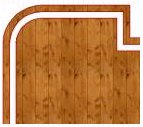
ラスターイメージでタイル状に塗りつぶし、テクスチャマッピングなどを行えます。
サイズやずれ、角度などを指定できます。
<重ね塗りの部分の処理方法の選択>
同一オブジェクト内で重なっている、同じ色の複数のプリミティブに、同じフィルの線種を割り当てた場合、処理方法を選択することができます。
- 重複部分を反転
プリミティブの方向や描画順序に関係なく、重なっている部分が白抜きされます。
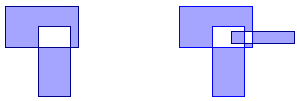
- 図形の方向が逆なら反転
同じ方向に描かれているプリミティブの重なっている部分はそのまま塗りつぶされます。方向の異なるプリミティブの重なっている部分のみ白抜きされます。
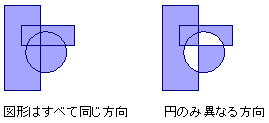
- 領域別
プリミティブの方向や描画順序に関係なく、白抜きされず、塗りつぶされます。

V7.1以前の場合
- 塗りつぶしの線種を使用する
ステータスバーの「線種」ボックスから、頭に「F」が付く線種名を選択します。
- 新規に塗り潰しの線種を作成する
メニュー「ファイル/線種」を実行し、「ライブラリのスタイル」を選択します。リストから「F」で始まる線種を選び、「保存」ボタンをクリックし、「閉じる」ボタンをクリックします。
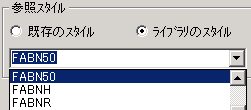
- オリジナルの線種を作成する
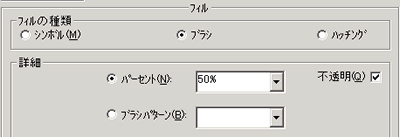
「線種」ダイアログボックス内の[フィル」タブで塗り潰しの濃度や境界線の有無、不透明の設定を行ない、
「別名保存」ボタンをクリックして新規線種を作成します。
濃度は「パーセント」ラジオボタンをクリックし、0%~100%のいずれかを選択します。
境界線の無い線種にしたい場合は、パターンのストロークを削除します。
「不透明」ボックスチェックすると、塗り潰し図形よりも下位レイヤに描いてある図形を隠すことができます。
「不透明」ボックスのチェックをはずすと透過した塗り潰し線になります。
Answer
線種や文字種などの各種スタイルが保存されているスタイルファイルを、複数のMANファイルやマルチユーザープロジェクトで共有することができます。
スタイルファイルには以下のものがあります。
| 文字種 | CHARS.STY | 光源 | LIGHTS.STY |
|---|---|---|---|
| 線種 | LINES.STY | ニーモニック | ATTRS.STY |
| マテリアル | MATLS.STY | - |
スタイルファイルを作成します
- 新規のシングルユーザーファイルを作成します。
- スタイルファイルに保存するスタイルを作成します。
- メニュー「ファイル/MANを名前を付けて保存」を実行し、.STYファイルとして保存します。
「ファイルの種類」リストから保存するスタイルファイルを選択すると、自動的に名称が付けられます。
例)線種のスタイルファイル LINES.STY
スタイルファイルに図形を作図することもできますが、保存すると、図形は破棄されます。
スタイルファイルを編集するには、メニュー「ファイル/開く」を実行して.STYファイルを開き、編集後、上書き保存をします。
シングルユーザーファイルとマルチユーザープロジェクトで、同じスタイルファイルを使うこともできます。
スタイルファイルを指定します
<シングルユーザーファイル >
- 新規ファイルを作成するか、既存ファイルを開きます。
- メニュー「ファイル/スタイルサーチパス」を実行します。
- ダイアログボックスの「追加」ボタンをクリックします。
- リストの
 ボタンをクリックしてスタイルファイルのフォルダを指定し、「OK」ボタンをクリックします。
 - 「スタイルサーチパス」ダイアログボックスも「OK」ボタンをクリックして閉じます。
指定した位置のスタイルファイルに入っているスタイルが検索され、使用可能になります。
<マルチユーザープロジェクト>
マルチユーザープロジェクトでは、スタイルは外部スタイルファイルに保存されます。
スタイルファイルの保存場所は、プロジェクトデータベースで設定されます。
1番めの保存場所では、作業中に更新されるスタイルファイルが指定されます。
このファイルは「ローカル」スタイルファイルと呼ばれ、ローカルスタイルが保存されています。
例えば、新しく作成した線種は、サーチパスで指定された1番めの保存場所にあるLINES.STYファイルに保存されます。したがって、最初にドローイングのスタイルファイル、次に社内で共通して使用するようなスタイルのスタイルファイルを指定するとよいでしょう。
サーチパスの1番めの保存場所にスタイルファイルが1つもない場合は、自動的にスタイルファイルが作成されます。
2番めの保存場所にあるスタイルファイルのスタイルを変更し、同じファイル名で保存する場合には、1番めに指定されたスタイルファイルに保存されます。
したがって、スタイルの変更は、スタイルサーチパスの1番めに指定されたスタイルファイルのみに影響します。それ以外のスタイルファイルは変更されません。
スタイルファイルの保存場所は変更することができます。ただし、これはプロジェクト管理者がプロジェクトアドミニストレータを使って行います。くわしくは、プロジェクトアドミニストレータのオンラインヘルプを参照してください。
上記方法以外に、MANファイル新規作成時に使用するテンプレートファイルに、スタイルサーチパスでスタイルファイルを指定しておく方法もあります。
Answer
日本語の表示ができる文字種が定義されていない可能性があります。
文字化けしているテキストプリミティブを選択した時に、ステータスバーの文字種名が「DEFAULT」になっていると全角文字は正しく表示されません。
以下の方法で、全角文字を表示できる文字種に変更して下さい。
日本語の表示ができるフォントは、WindowsのTrueTypeフォントで、日本語の文字セットを持つフォント(MSゴシック、MS明朝など)と、MicroGDSフォントの「KANJI」です。
修正方法
- メニュー「編集/プリミティブ選択」を実行します。
- 文字化けしているテキストプリミティブを選択します。
- ステータスバーの文字種ボックスから、ゴシック30など、日本語表示が可能な文字種を選択します。
または、以下のコマンドで文字種ダイアログボックスを表示し、日本語表示が可能な文字種を作成してください。
V10以前: メニュー「ファイル/文字種」
V11以降: メニュー「スタイル/文字種」
Answer
「MASK」の線種は以下の図形には作用しません。
- 「MASK」の線種が割り当てられている図形と同じオブジェクト内の他のプリミティブ
- MASK図形が描かれているフェーズより上位のフェーズ
(ミニウィンドウエディタのフェーズリストで、下に表示されているものが上位レイヤです。)
- MASK図形が閉じた図形になっていない。
MASK線種が割り当てられている図形は閉じた状態になっている必要があります。
上記を確認し、適宜修正してください。


