 Answer
JPEGファイルが以下の形式の場合、図面に挿入しても画像が表示されません。
・32bit深度のJPEGファイル(JPEG XR)
・カラープロファイルがCMYK
これらのフォーマットの場合は、ペイントソフトなどで、色深度を24bit以下にする、カラープロファイルを「RGB」に変更したのち、MicroGDSに挿入してください。
Answer
V10から、Windowsエクスプローラと似た操作の図形選択、移動、コピーを選ぶことができるようになりました。
この動作が有効になっている場合、図形の移動、コピー時にキーボードからの座標値入力はできません。
メニュー「ファイル/基本設定の変更」の「一般」タブの「エクスプローラライクな選択とドラッグアンドドロップ」オプションをオフにすることで、座標値入力が可能になります。
Answer
エラー「Unexpected arc in KRLineLike」は、直線の線プリミティブに対して、直線では設定されないはずの曲線を表す係数が設定されている図形を編集する際に発生します。
衛生機器メーカーなどが提供するDXFファイルからオブジェクトを取り込んだ場合、 短いプリミティブが多数取り込まれることがあり、その中にはこのような情報を含むものが存在する可能性があります。
<対処方法>
以下の手順でオブジェクトを作成し直すと、プリミティブから曲線を表す係数が削除され、エラーは発生しなくなります。
- エラーが発生するオブジェクト選択し、「Ctrl」+「X」キーを押し、クリップボードへカットします。
- 他の図形やレイヤなどを選択せずに、「Ctrl」+「V」キーを押し、クリップボードにカットしたオブジェクトを貼り付けます。
※このエラーは、MicroGDS V11.3で解消されています。
Answer
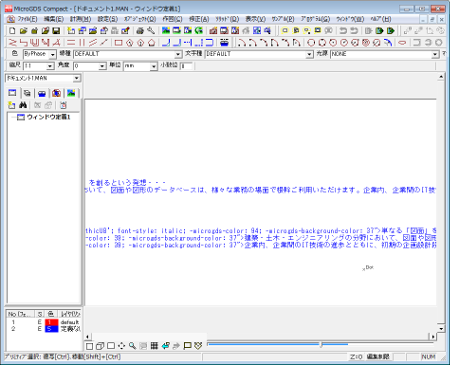
MicroGDS 9.0より、テキスト編集機能が向上し、文字列内の特定の文字に対して、別のフォントや大きさ、色を指定できるようになりました。このような機能を使用したテキストプリミティブを「拡張テキスト」と呼んでいますが、この拡張テキストが含まれるファイルを、MicroGDS 8.0以前のバージョンで開くと、テキストがXHTMLライク形式のタグとして表示されます(下図参照)。
拡張テキストは、V9.0以降のバージョンで以下の操作でリセットすることができます。
- 「修正/テキスト/編集」コマンドを実行し、拡張テキストをクリックします。
- 「テキスト編集」ダイアログボックスでテキストをドラッグして選択します。
- 右ボタンメニュー「拡張テキストのリセット」コマンドを実行します。
※XHTMLライク形式のタグをそのまま旧バージョンで編集すると、テキストの書式が破壊され、V9.0以降で開いた際に、正しく表示されない場合があるので、注意してください。
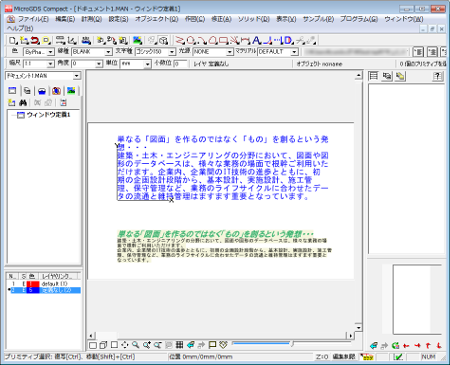
●MicroGDS 9.0で拡張テキストで作図した文字列
●拡張テキストを含むファイルを、MicroGDS 8.0以前のバージョンで開いた場合
Answer
紙図面をスキャナで読み取り、その画像ファイルを図面内にラスタープリミティブとして挿入したあと、正確な大きさで作図したい場合は、ラスタープリミティブの2点間の距離を計測したのち、実測値と比較して、拡大率を計算します。
その後、ラスタープリミティブをメニュー「修正/変換/拡大」で計算した拡大率を入力して大きさをあわせます。
ワンポイントレッスン「ラスター図面と重ねて改修図面を描く ~半透明マスキングのテクニック~」の「ステップ1:スキャン図面(ラスター画像ファイル)を読み込む」に手順を掲載しているので、参照してください。
ラスタープリミティブを回転したい場合は、以下のコマンドを使用します。
・回転角度がわかっている場合:メニュー「修正/移動」
移動の始点を指示した後、「Enter」キーを押して角度を入力する。
・回転角度がわからない場合:メニュー「修正/変換/2次元の回転」
回転の中心、回転の始点、回転の終点をマウスで指示する。
Answer
以下の方法で、ラスタープリミティブがMANファイルに埋め込みのOLEプリミティブとして作成され、元の画像ファイルは必要なくなり ます。
- メニュー「作図/ラスター」で画像ファイルを挿入します。
画像を回転したい場合は、この時点でメニュー「修正/変換/2次元の回転」などで行ないます。 - ラスタープリミティブを選択して、メニュー「表示/ズーム/選択範囲」をクリックし、ラスタープリミティブのみを表示します。
- メニュー「編集/切り取り」をクリックし、クリップボードにラスタープリミティブをコピーします。
- メニュー「編集/型式を選択して貼り付け」をクリックし、「OLEメタファイル」または「エンハンストメタファイル」を選択し、「OK」ボタンをクリックします。
- 必要に応じて、メニュー「修正/変換/引きのばし」などでスケールを調整します。
※メニュー「編集/型式を選択して貼り付け」したものを回転すると画像が表示できなくなるため、貼付け後は伸縮など、スケールの調整のみ可能です。
Answer
複数のレイヤに分かれて作図されているオブジェクトやプリミティブを別ファイルにコピーするとき、コピー元と同じ名称のレイヤに貼り付けたい場合は、メニュー「編集/形式を選択して貼り付け」のオプションを使用します。
- コピー元のファイル、およびウィンドウ定義を開きます。
- メニュー「編集/オブジェクト選択」または「編集/プリミティブ選択」をクリックし、コピーしたい図形を選択します。
- メニュー「編集/コピー」をクリックし、クリップボードにコピーします。
- 新規ファイルを作成し、メニュー「編集/形式を選択して貼り付け」をクリックします。
- 表示されたダイアログから、以下のオプションをクリックし、「OK」ボタンをクリックします。
V10:「適合するレイヤ上のオブジェクト」
V11:「レイヤ分けして貼り付け」
貼り付けた図形を選択し、プロパティウィンドウで内容を確認すると、その図形が所属しているレイヤが、コピー元と同じ名称になっています。
貼り付け先のファイルに、コピー元と同じ名称のレイヤが存在する場合は、そのレイヤに貼り付けられます。
Answer
メニュー「ファイル/基本設定ファイルの編集」で設定します。
DXF ファイルなどを読み込んだ際、テキストプリミティブに拡大率が設定されていることがあります。
従来は、テキストプリミティブを選択し、ステータスバーで文字種を変更した際、拡大率がリセットされ、文字種に設定されている文字の大きさで描き直されていました。
その結果として巨大(あるいは極小)な文字が描かれるといったことがありました。
V11.3 では、文字種を変更してもテキストプリミティブの拡大率を維持するオプションが追加されました。
デフォルトでは、この機能はオン(=従来通り拡大率をリセットする)に設定されています。
拡大率を維持する設定方法は以下のとおりです。
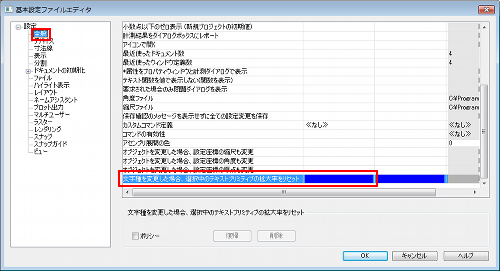
- メニュー「ファイル/基本設定ファイルの編集」をクリックし、「基本設定ファイルエディタ」ダイアログボックスを表示します。
- 左側のツリーより、「設定」→「全般」をクリックし、右側のペインより「文字種を変更した場合、選択中のテキストプリミティブの拡大率をリセット」をクリックして、設定します。
・チェックあり
文字種を変更すると、テキストプリミティブの拡大率は「1」にリセットされます。
・チェックなし
文字種を変更しても、テキストプリミティブの拡大率は元のまま維持されます。
Answer
メニュー「ファイル/基本設定ファイルの編集」で設定します。
MicroGDS V11.3から、オブジェクトを選択した際、ステータスバーの縮尺、角度の値を、選択したオブジェクトの縮尺、角度に 合わせて切り替えるオプションが追加されました。
また、設定座標軸の原点を選択したオブジェクトのフッ ク点の位置に更新することもできます。
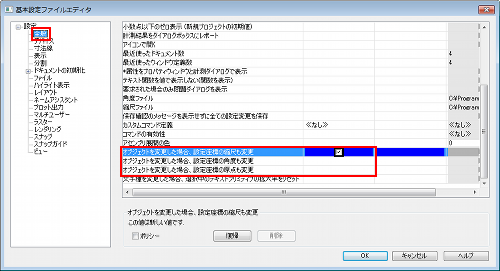
- メニュー「ファイル/基本設定ファイルの編集」をクリックし、「基本設定ファイルエディタ」ダイアログボックスを表示します。
- 左側のツリーより、「設定」→「全般」をクリックし、右側のペインより以下のオプションをチェックします。
・オブジェクトを変更した場合、設定座標の縮尺も変更 - 角度や原点も選択したオブジェクトに併せて切り替える場合は、以下のオプションをチェックします。
・オブジェクトを変更した場合、設定座標の角度も変更
・オブジェクトを変更した場合、設定座標の原点も変更
- 「OK」ボタンをクリックします。
- プリミティブ選択またはオブジェクト選択モードで、図面内のオブジェクトをクリックして選択すると、ステータスバーの縮尺、角度の値の変化、設定座標軸の原点が移動を確認します。
(すべてのオブジェクトの縮尺や角度が同一の場合は、ステータスバーなどの値に変化はありません)
Answer
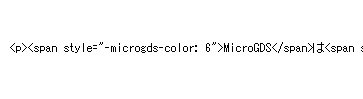
MicroGDS V9.0の新機能「拡張テキスト」を使用して文字列を加工した場合、V8.0以前のバージョンで開くと、文字列の前後にXHTMLライク形式のタグが表示されます。
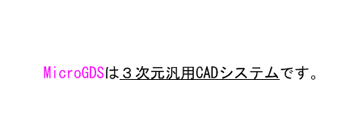
 V11.2.5で作図したテキストプリミティブ
上記のV11.2.5のファイルを、V7.1で開いた場合(一部分)
対処方法
V8.0以前のバージョンでは、拡張テキストを表示することはできません。
以下のいずれかの方法でご対応ください。
■V9.0以降のバージョンで拡張テキストをリセットする
- メニュー「編集/プリミティブ選択」を実行し、プリミティブ選択モードにします。
- 拡張テキストが設定されているテキストプリミティブをダブルクリックし、「テキスト編集」ダイアログボックスが表示します。
- 文字列をドラッグして選択し、右クリックします。
- 「拡張テキストのリセット」を実行します。
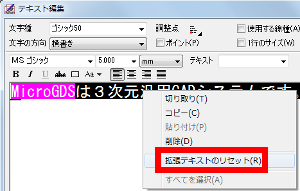
※MicroGDS V10以降のバージョンの場合は、テキストプリミティブをすべて選択し、「プロパティウィンドウ」の
「拡張テキストの書式」行をダブルクリックし、割り当てられている書式のチェックをすべて外すことで拡張テキストをリセットすることができます。
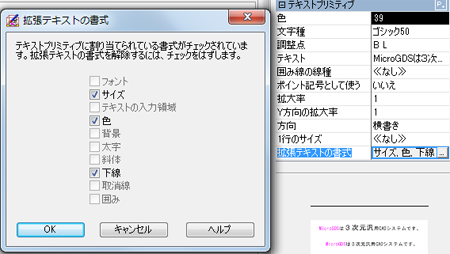
■V8.0以前のバージョンでテキストプリミティブを編集する
V9.0以降のバージョンで修正が行えない場合は、V8.0以前のバージョンでメニュー「修正/テキスト編集」を実行し、拡張テキストのタグ(<span style="-microgds-color: 6">など)を削除します。
Answer
以下の手順でMicroGDSで表示している図面領域を、他のソフトのドキュメント内に貼り付けます。
仕様書や仕上表などにMicroGDSで作図した図を挿入して、わかりやすい資料作りにお役立てください。
- MicroGDSを起動し、ファイルを開きます。
- 表示ボタンやホイールマウスを使って、貼り付けたい領域を表示します。
- メニュー「編集/選択解除」をクリックします。
- メニュー「編集/コピー」をクリックします。
- ExcelやWordなどを起動し、MicroGDSの図面を貼り付けたいファイルを開きます。
- メニュー「編集/貼り付け」をクリックします。
ポイント1
選択している図形がない状態でクリップボードへコピーします(手順3、4)。
画面で表示している図面がそのままの状態で他のソフト内に貼り付けられます。
図形を選択していた場合、その図形の要素情報などがコピーされ、他のソフト内に貼り付けられます。
この場合、図面内の文字が化けたりすることがあります。
ポイント2
貼り付け先のソフトがWindowsのOLEに対応している場合、メニュー「編集/形式を選択して貼り付け」で「リンク貼り付け」を選ぶことができます。
リンク貼り付けした場合、MicroGDS側で図面に編集を行うとその結果が貼り付け先にも反映されるので、図面編集の度に図の貼り付けをし直す必要がありません。
Microsoft Excel、Wordは、OLEに対応しています。
Answer
V10.0.2で 「設定/名称」の初期設定がV9と変わったため、オブジェクト名が異なります。
現象
メニュー「作図/寸法線/区分寸法」などの寸法線コマンドで作図した寸法線のオブジェクト名が、V9とV10.0.2で異なる。
例)躯体の寸法線を記入する
寸法線を作図する前に、躯体のオブジェクトが選択されていた場合(躯体のオブジェクト名は「躯体:」)
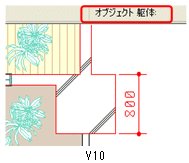 |
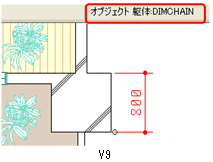 |
| 寸法線は選択いた 躯体オブジェクト内に作図される | 寸法線は別オブジェクトとして作図され、
オブジェクト名は 「躯体:DIMCHAIN」 |
原因
V9とV10.0.2でメニュー「設定/名称」の初期設定が異なるため、同じ操作を行っても作図された寸法線のオブジェクトの所属先が異なります。
メニュー「設定/名称」では、寸法線やハッチングを作図する際に、独立した新しいオブジェクトに所属させるか、あるいは選択中のオブジェクトに所属させるかを選択することができます。
V9では独立した新しいオブジェクトを作成する設定になっていましたが、V10.0.2では選択中のオブジェクトに所属する設定になっています。
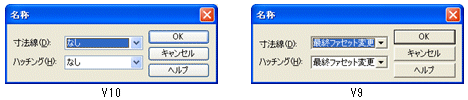
対処方法
V9と同じ結果にしたい場合には、以下の操作で設定を変更してださい。
既存にある図面を、エクスプローラ、またはMicroGDSでファイルを開きます。
- メニュー「設定/名称」を実行する。
- 「名称」ダイアログボックスの「寸法線」リストから、「最終ファセット変更」を選択し、「OK」ボタンをクリックする。
その後、寸法線の作図を行います。
変更した設定内容を保存するには、MicroGDSの終了時に表示される「終了時に設定を保存します」メッセージの「はい」ボタンをクリックします。
補足
ハッチング図形のオブジェクト名についても同様です。
メニュー「設定/名称」を実行し、「名称」ダイアログボックスで「ハッチング」リストから「最終ファセット変更」を選択してから、作図すると V9と同じ動作となります。
なお、MicroGDS V10.0.5で、メニュー「設定/名称」の初期設定値をV9と同じ設定になりました。
Answer
プロパティウィンドウで変更してください。
例)小数点以下の桁数を「2」から「0」に変更する
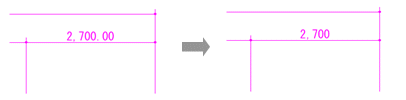
- プロパティウィンドウが表示されていない場合は、メニュー「ウィンドウ/プロパティ」(Ctrl+Q)で表示します。
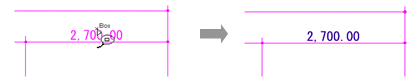
- 「F9」キーを押し、小数点以下の桁数を変更したいテキストプリミティブをBoxスナップコードでクリックします。
- プロパティウィンドウの「テキストプリミティブ」の「寸法値の小数点以下の桁数」部分で桁数を変更します。
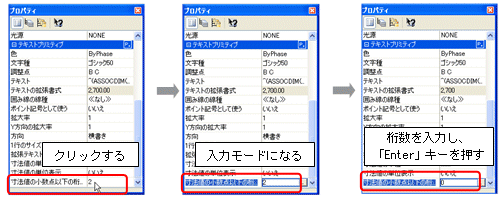
寸法値の小数点以下の桁数が変更されます。
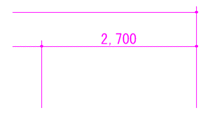
ヒント
寸法値の表示単位を変更する場合も、プロパティウィンドウで行います。
例)mm単位からm単位で寸法値を表示したい。
※MicroGDS 11で、V9.0以前と同じ動作を選択できるようになりました。
Answer
以下の手順で縮尺変更を行なってください。
メニュー「オブジェクト/縮尺」で縮尺を変更すると、指定した縮尺に応じて、オブジェクトのフック点を基準に図形が拡大縮小されます。
このため、複数のオブジェクトのフック点が違っていると、縮尺変更後の位置がずれてしまいます。
図面全体の縮尺を変更したい時など、複数のオブジェクトの縮尺を変更したい場合には、以下の方法で行ないます。
ファイルを別名保存してから操作を行なうとよいでしょう。
- 既存のMANファイルを開きます。
- メニュー「ファイル/MANを名前を付けて保存」を実行し、ファイルを別名保存します。
- 別名保存したファイルを開きます。
- メニュー「編集/オブジェクト選択」で縮尺を変更するオブジェクトを選択します。
図面全体の縮尺を変更する時のように、すべてのオブジェクトを選択する場合には、メニュー 「編集/オブジェクト選択」を実行した後、何も図形を選択せずにメニュー「編集/すべてを選択」を実行すると、すべてのオブジェクトを選択できます。 - メニュー「修正/変換/拡大」を実行します。
- プロンプトバーに、拡大率を入力します。
例えば、1/50から1/20に変更する場合の拡大率は2.5です(50÷20)。 - 拡大の基準点を指示します。
Answer
メニュー「修正/切り取り/切り取り」で切断を行なってください。
以下のような図で、「AB」と「CD」の線分が交差している場合に、交点「E」で「AE」と「EB」という線分に 切断したい場合、メニュー「修正/切断」で、「E」をスナップすると、線の作図順によって切断できない場合があります。
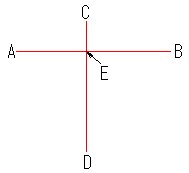
交差している線を交点で切断したい場合には、メニュー「修正/切り取り/切り取り」が便利です。
- メニュー「編集/プリミティブ選択」を実行し、切断したい図形(線分AB)を選択します。
- メニュー「修正/切り取り/切り取り」を実行します。マウスポインタの形が変わります。
- 切り取りの基準となる線(線分CD)をスナップします。線分ABはEの位置で切られ、「AE」、「EB」という2つの線分に分割されます。
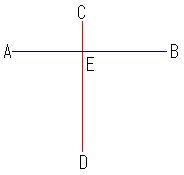
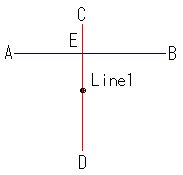
■ 修正/切断」との違い
メニュー「修正/切り取り/切り取り」は、選択した線と交わる位置で線プリミティブを切り、複数の部分に分割します。 メニュー「修正/切断」は、マウスでスナップした任意の位置で線プリミティブを切断します。
Answer
図形の選択や編集ができない場合には、以下の点をご確認ください。
- ファイルが読み取り専用になっていないか
MicroGDSのタイトルバーに「リードオンリー」と表示されている場合には、ファイルが読み取り専用になっています。
その場合には、ファイルを一旦閉じ、エクスプローラで読み取り専用を解除してください。
- フェーズのステータスが編集可能以外になっているか
「ミニウィンドウエディタ」でフェーズのステータスを確認してください。
- 編集制限が設定されていないか
メニュー「設定/編集」では、オブジェクト名、線種名、文字種名、マテリアル名で編集制限をかけることができます。
編集制限がかかっていると、MicroGDSのウィンドウの右下の「編集制限」ボタンが凹み、文字が赤色で表示されます。編集制限が設定されていないか確認してください。
編集制限がかかっている場合には、「編集制限」ボタンをクリックして、編集制限のオン/オフを切り替えて適宜編集してください。
- 編集しようとしているオブジェクトがインスタンスオブジェクトではないか
インスタンスオブジェクトを構成している個別のプリミティブはスナップすることはできますが、編集することはできません。(オブジェクト単位では、拡大縮小、移動、回転ができます。
インスタンスオブジェクトの個々のプリミティブを編集したい場合には、メニュー「オブジェクト」内のコマンドで通常のオブジェクトに変換するか、または参照元ファイルを開いてオブジェクトを編集してください。
※バージョン別、インスタンスオブジェクト図形化コマンド
・V7.1 「オブジェクト/インスタンスの実体化」
・V8.0 「作図/図形化/インスタンス 」
・V9.0~「オブジェクト/インスタンスオブジェクト/図形化」
- 編集しようとしているオブジェクトがアセンブリオブジェクトではないか
アセンブリオブジェクト内のオブジェクトまたはプリミティブを編集する場合は、アセンブリオブジェクトを展開する必要があります。
メニュー「オブジェクト/アセンブリオブジェクト/開く」でアセンブリオブジェクトをスナップします。
Answer
オブジェクト名、線種、文字種、マテリアルによって編集制限をかけることができます。
V7.1からは、オブジェクト名、線種、文字種、マテリアル以外に、属性データによるフィルタも行えます。
V11からは、プリミティブの色によるフィルタも追加されました。
- メニュー「設定/編集」を実行します。
または、MicroGDSのウィンドウの右下の「編集制限」ボタンをクリックします。
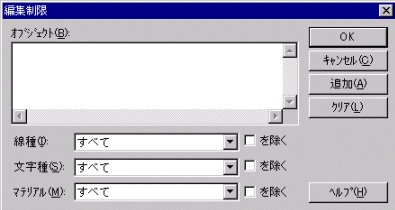
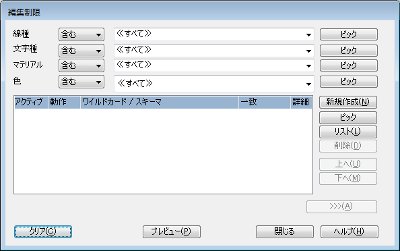
「編集制限」ダイアログボックスが表示されます。
↓MicroGDS V9.0まで
↓MicroGDS V10~(図はV11)
- 編集制限の内容を設定します。
- 「OK」ボタン(V9.0以降は、「閉じる」ボタン)をクリックします。
編集制限を設定すると、MicroGDSのウィンドウの右下の「編集制限」ボタンがへこみ、文字が赤くなります。 編集制限はオブジェクト名、線種、文字種、マテリアル、色(V11~)によってかけることができます。
特定のオブジェクトだけ編集する場合
・V9.0以前
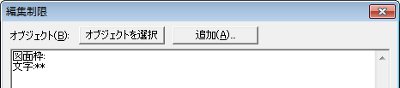
「オブジェクト」欄にオブジェクト名を入力します。複数のオブジェクト名を入力する際は、
オブジェクト名1つごとに改行します。
・V10以降
「新規作成」ボタンをクリックしてリストを追加し、「ワイルドカード/スキーマ」にオブジェクト名を入力します。ピックボタンをクリックして、オブジェクトをスナップして指定することもできます。

特定のオブジェクトを編集したくない場合
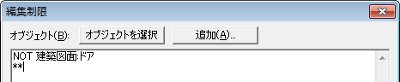
最初に「NOT」または「除外」と入力し、続けてオブジェクト名を入力します。NOTを使う場合は、1行目にNOTの構文を入力し、2行目に必ず「**」のみの行を追加して、NOTを指定したオブジェクト以外を編集対象にしてください。
・V9.0以前
・V10以降
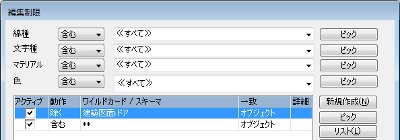
上記のように指定すると、「建築図面:ドア」以外のすべてのオブジェクトが編集対象となります。
特定の線種、文字種、マテリアル名、色(V11~)で編集制限をかける
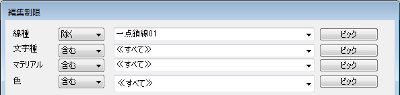
特定の線種、文字種、マテリアル、色(V11~)が使用されているプリミティブのみ編集対象にしたい場合は、
それぞれのボックスから線種、文字種、マテリアル名を選択します。「を除く」を選択すると、
そのスタイルが設定されているプリミティブは編集されません。
・V9.0以前
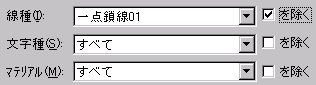
・V10以降(色はV11~)
MicroGDSウィンドウ右下の「編集制限」ボタンをクリックすると、編集制限のオン/オフが切り替わります。
編集が終了したら、編集制限を解除してください。
Answer
塗り潰しの線種を透過させるか、フェーズの順番を変更します。
塗り潰しの線種では、境界線の有無、透過・不透過、塗り潰しの濃度を設定することができます。
MicroGDSの線種ライブラリにある塗り潰しの線種は、設定内容によって名称がつけられています。
塗り潰し線種の名称の見方
| フィル | ペン番号 | 境界線 | 透過 | ハッチング | 濃度(%) |
|---|---|---|---|---|---|
F |
A |
B=境界線あり |
T=透過 |
R |
50 |
- |
B |
N=境界線なし |
N=不透過 |
- |
- |
塗り潰し図形によって、既存図形が隠れてしまった場合には、以下の方法で対処します。
- 透過した塗り潰しの線種に変更する
- 隠れてしまった図形と塗り潰し図形が別フェーズの場合には、「ミニウィンドウエディタ」でフェーズの順番を入れ替えます。フェーズをドラッグすると順番を変更できます。
Answer
「BLANK」または「MASK」という線種で作図されていないかご確認ください。
線が作図されている付近に、マウスポインタを移動します。
LineやPointなどのスナップコードが表示される場合は、その線をスナップし、ステータスバーの「線種」ボックスで使用されている線種を確認してください。
「BLANK」、「MASK」という線種は選択されている時以外は図面に表示されない線種です。
図形を選択した状態で、DEFAULTなどの別の線種に変更してください。
Answer
オブジェクト選択で寸法線を選択後、コピーしてください。
原因
プリミティブ選択で寸法線を選択後、コピーしたことが原因です。
寸法値は通常の文字列ではなく、長さを計測するための線プリミティブのリンク番号や縮尺などを、データ注記関数を使って値を表示しています。
このため、プリミティブ選択で寸法線を選択してコピーすると、長さを計測するためのプリミティブのリンク番号の整合性が取れなくなり、正しく値を表示することができなくなります。
寸法線をコピーする場合は、オブジェクト選択で選択してください。
Answer
以下の方法があります。
メニュー「作図/曲線」で作図します。(V7.1)
メニュー「作図/曲線/雲形長方形」、メニュー「作図/曲線/連続円弧」、メニュー「作図/曲線/接円弧」で作図します。(V8.0~)
メニュー「作図/線」で連続線を作図したのち、メニュー「修正/スムース/頂点」または「修正/スムース/中点」で、連続線を元にした曲線を作図します。
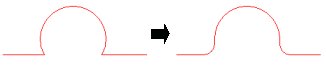
メニュー「修正/フィレット」で線プリミティブの頂点に丸みをもたせることができます。
- メニュー「修正/フィレット」を実行します。
- プロンプトバーで半径を入力します。
- 頂点をスナップします。
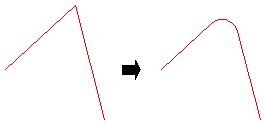
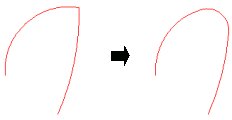
V6.1からは直線と曲線の間、あるいは曲線と曲線の間の頂点にもフィレットを追加できます。