| プログラム名 | MicroGDS V11.2 日本版線種・文字種ライブラリスタイル修正版 |
| 更新日 | 2012/3/6 |
| 対象 | MicroGDS V11.2 |
| 概要 | 「スタイル/線種」コマンド、「スタイル/文字種」コマンドで、参照スタイルを「ライブラリのスタイル」にしたときのスタイルのリストに、「ゴシック30」や「実線01」など、日本版スタイルが表示されない場合に使用する修正ファイルです。 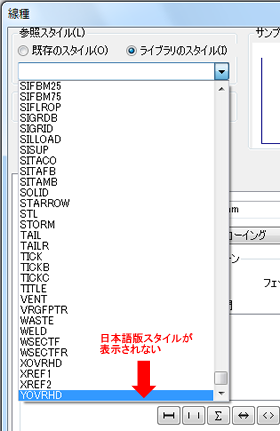
|
| 確認方法 | Windowsエクスプローラで、MicroGDSのインストールフォルダ内、「Programs」フォルダにある「mgdsres.dll」の日付が以下の場合は、この修正版を適用してください。  64bitOS+64bit版MicroGDSの場合: 2012/01/31 9:14 64bitOS+64bit版MicroGDSの場合: 2012/01/31 9:14
64bitOS+32bit版MicroGDSの場合: 2012/01/31 8:52
32bitOS+32bit版MicroGDSの場合: 2012/01/31 8:52
MicroGDSのインストールフォルダについては、下記※1を参照してください。 |
| ダウンロード | ご使用のOSとMicroGDSの組み合わせを確認し、以下より該当するファイルをダウンロードしてください。 ●「64bitOS」+「64bit版MicroGDS」の場合
「11.2_mgdsres_64bit.zip」(2.34MB) ●「64bitOS」+「32bit版MicroGDS」の場合
「11.2_mgdsres_32bit.zip」(2.34MB) ●「32bitOS」+「32bit版MicroGDS」の場合
「11.2_mgdsres_32bit.zip」(2.34MB) |
| インストール方法 | ※MicroGDS V11.2を起動している場合は、終了してください。
※管理者権限を持つユーザでログインしてください。- ダウンロードした「11.2_mgdsres_32bit.zip」または「11.2_mgdsres_64bit.zip」をダブルクリックします。
- 表示された「mgdsres.dll」を右クリックして「コピー」コマンドをクリックしたのち、MicroGDSのインストールフォルダ内(下記※1参照)に貼り付けます。 上書きに関するメッセージが表示されますので、「はい」ボタンをクリックします)。※Windows Vista、Windows 7の場合、「ユーザーアカウント制御」ダイアログボックスが表示されます。Windows Vistaの場合は「許可」、Windows 7の場合は「はい」をクリックします。
- 正しく上書きされたか確認します。Windowsエクスプローラを起動し、MicroGDSのインストールフォルダ内、「Programs」フォルダにある「mgdsres.dll」の日付が以下になっていれば更新完了です。 64bitOS+64bit版MicroGDSの場合:2012/02/27 17:28
64bitOS+32bit版MicroGDSの場合:2012/02/27 17:05
32bitOS+32bit版MicroGDSの場合:2012/02/27 17:05実際にMicroGDSを起動し、修正をご確認ください。
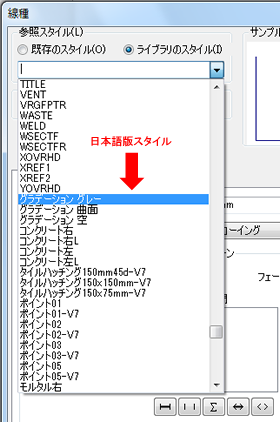
i) 「ファイル/新規作成」コマンドを実行し、シングルユーザファイルを作成します。
ii) 「スタイル/線種」コマンドを実行し、「参照スタイル」部分で「ライブラリのスタイル」をクリックします。
iii) リストをクリックし、リストの下部に「実線01」など日本語で表記されたスタイルが表示されるかご確認ください。
|
| ※1 | MicroGDSインストールフォルダ(既定インストール先の場合) ・「64bitOS」+「64bit版MicroGDS」および
「32bitOS」+「32bit版MicroGDS」の場合:
C:\Program Files\Informatix\MicroGDS 11.2 ・「64bitOS」+「32bit版MicroGDS」の場合:
C:\Program Files (x86)\Informatix\MicroGDS 11.2 |
