操作ヘルプ
このたびは、GyroEye(ジャイロアイ)をダウンロードいただき、ありがとうございました。このアプリは、GEM(GyroEyeモデル)データを読み込み、様々なAR(拡張現実)体験が可能なアプリです。GEMデータは、株式会社インフォマティクスにて、各種CADデータから変換させていただくほか、2015年発売予定のGyroEyeデータコンバータを使い、変換することが可能です。

アプリ操作方法
GyroEyeの起動~モード選択までについてのご説明です。
-
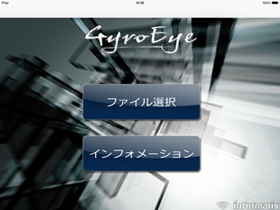
タイトル画面から、「ファイル選択」をタップします。
-
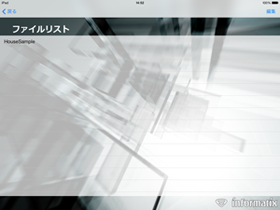
ファイルリストから、ファイルをタップして開きます。HouseSampleファイルが1点サンプルで収録されています。
-
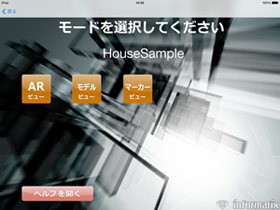
ファイルを開くと、モードを選択する画面が表示されます。ARビューは、リアルタイムにカメラ映像と合成するモード、モデルビューは、全体の形状確認に適したモード、マーカービューは、図面などをマーカーとして認識させ、模型のようにモデルを表示するモードです。以降、ARビュー、モデルビュー、マーカービューについてのご説明です。(ヘルプを開くは、端末がインターネット接続環境にある場合に、本ヘルプファイルを開きます。)
ARビュー操作方法
モード選択画面に表示されるARビューについてのご説明です。
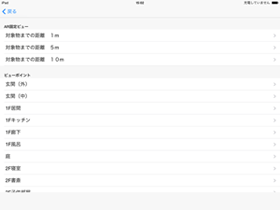
- ARビューをタップすると、以下のように、視点リスト画面に遷移し、AR固定ビューと、ビューポイントのリストが表示されます。AR固定ビューは、端末の正対方向に、対象物までの距離1m~10mで固定表示を行います。表示対象まで、1m、5m、10mのおよその距離が取れそうな位置に立ち、タップします。(このあとの工程で、距離の微調整を行います)
- 対象物までの距離 10mで表示をした例です。この画面では、画面内をドラッグするとドラッグした方向にモデルを動かすことができます。また、右下の回転ボタンをタップし、建物の向きを変えることもできます。(ARビューモードに戻す場合は、もう一度右下のボタンをタップします)
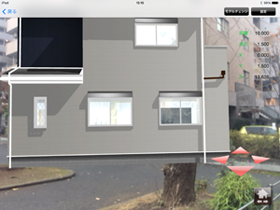
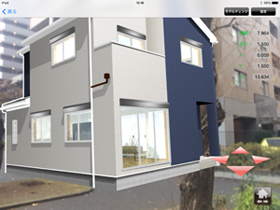
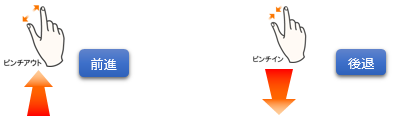
また、画面内での手の操作は、以下のようにピンチアウト、ピンチイン操作で、前進、後退を行うことができるほか、赤色の方向ボタンで、前進、後退、平行移動を行うことができます。
- この段階では距離は仮の位置に表示を行っておりますが、距離の微調整や、視点の高さの微調整を行うことで、より正確なシミュレーションを行うことができます。画面右上の設定ボタンをタップします。
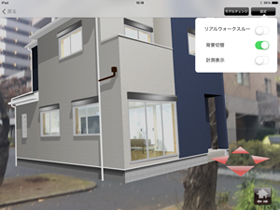
- 計測表示を1度タップすると、ONにすることができます。
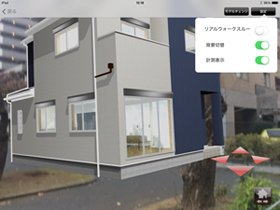
- もう一度設定ボタンをタップすると、画面内に計測内容が表示されます。
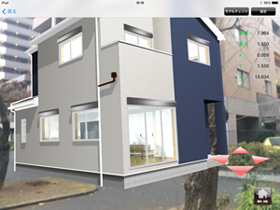
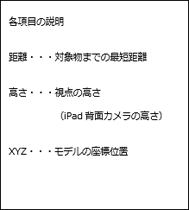
- 画面内を上下にドラッグすると、計測表示上の高さの値が変更されますので、この値をお客様の目線の高さに合わせると、お客様目線でどのように見えるかの検討に利用できます。画面は、目線の高さ1.65mに合わせて、建物を眺めた例です。
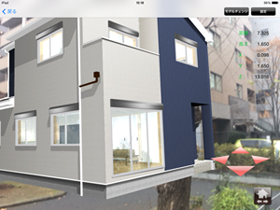
- 以下の例は、正面の位置に立ち、建物の角度を正面向きに変更した例です。(右下の回転ボタンをタップして、フリック操作後、もう一度ボタンをタップしてARビューで見ている状態)
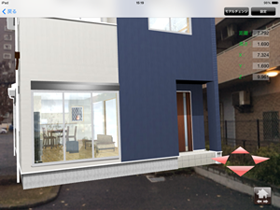
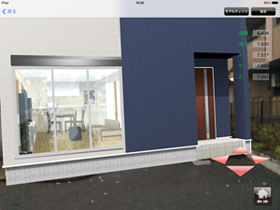
- 指でピンチアウトの操作をし、前進(建物との距離が近づく)した例です。建物までの距離が7.792→6.436に縮まったのが分かります。
- 戻るをタップし、ビューポイントの視点を試してみましょう。例えば、1F居間を選択します。
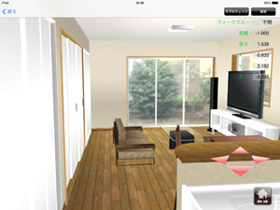
- 1F居間の視点に飛びました。窓からは、実際の背景映像が透けて見えますので、どのような景色が見えるか確認することができます。
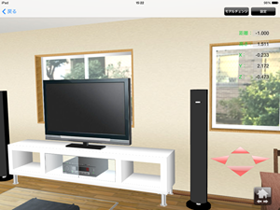
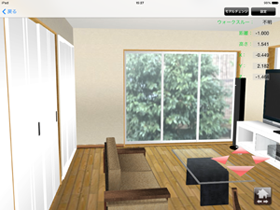
- フリック操作でキッチンの方に移動してみました。戻るをタップして、ビューポイントから、1Fキッチンを選択しても構いません。キッチンの位置から、居間側を見てみた例です。
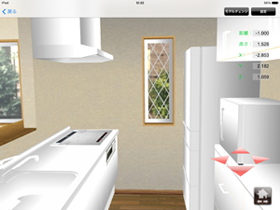
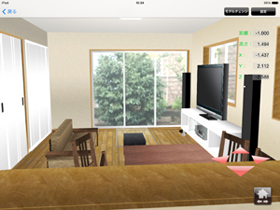
- 設定ボタンをタップすると、リアルウォークスルーがOFFになっていますが、これをONにして端末を持って動き回ると、その動きに追随して画面が自動的にスクロールします。
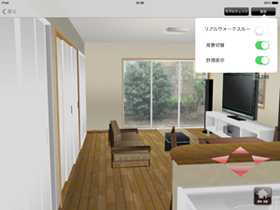
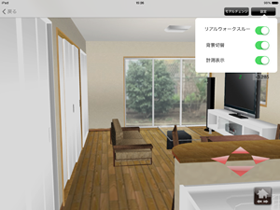
- 端末を持って前進してみましょう。するとピンチアウトなどしなくても、自動的に画面がスクロールするのが分かります。
モデルビュー操作方法
モード選択画面に表示されるモデルビューについてのご説明です。
- モデルビューをタップすると、以下のように、モデルビュー画面に遷移します。モデルビューは、ARビューと異なり、注視点がモデルの中心に固定となり、視点がタブレットの向きに応じて変わるビューです。主にモデルの形状を確認するのに適したビューモードです。
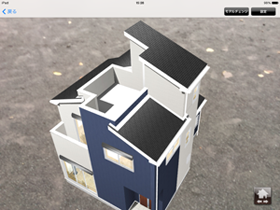
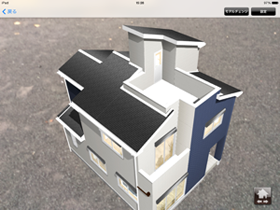
- モデルビューでは、ARビュー同様、ピンチアウト、ピンチイン、フリック操作が有効です。ピンチアウトでは拡大、ピンチインでは縮小し、画面右下のモデル回転アイコンをタップした際に、フリック操作によりモデルを任意に回転することができます。端末を様々な方向に傾けると、モデルの向きがそれに応じて変更されます。
マーカービュー操作方法
モード選択画面に表示されるマーカービューについてのご説明です。
- マーカービューをタップすると、あらかじめ定義されている図面などのマーカーを認識し、マーカー画像の上にモデルを表示します。サンプルデータのHouseSampleの場合は、以下の図面を印刷してお試しください。(図面はA3用に作成しておりますが、A4に印刷されても同様に表示されます)
図面ファイルのダウンロードはこちら
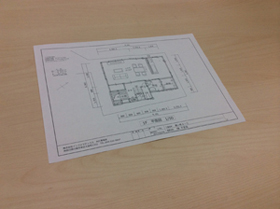
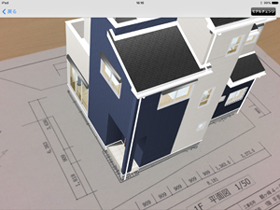
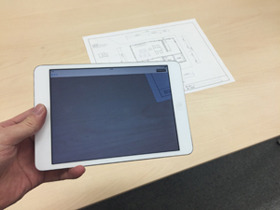
- 端末を図面にかざします。すると、以下のように図面の位置に合わせて住宅モデルが表示されます。
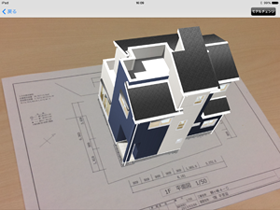
- 図面に吸着しているように、住宅モデルが表示されます。見る角度を変えたり、図面の向きを変えたり試してみましょう。
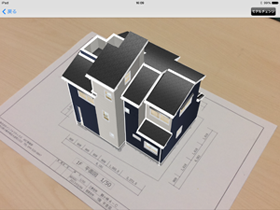
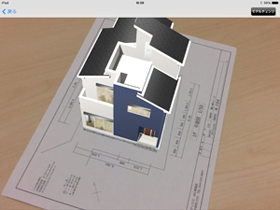
- 画面右上のモデルチェンジボタンをタップすると、カットモデルに変更することができます。建物内部の導線などがしっかり確認できます。
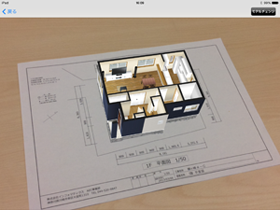
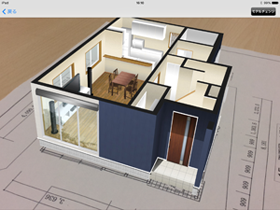
- フルモデルに戻すときは、もう一度、モデルチェンジボタンをタップします。