
操作ヘルプ
このたびは、GyroEye(ジャイロアイ)データコンバータをご購入いただき、ありがとうございます。
GyroEyeデータコンバータは、様々なCADから書き出される3Dデータを読み込み、スケールや視点等の設定を行った上で、iPhone/iPad用GyroEyeアプリで見るためのGEM形式に書き出しを行なう変換ソフトウェアです。

画面の説明
GyroEyeデータコンバータ「標準」タブ画面
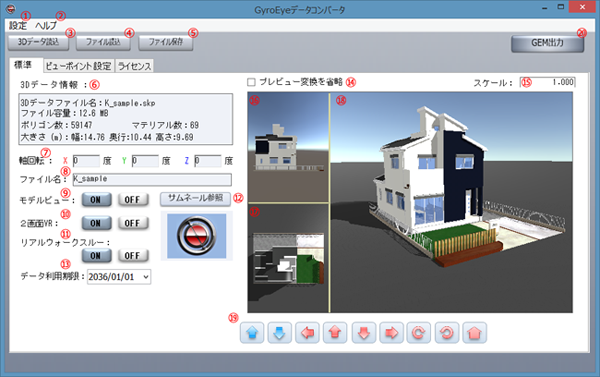
| 1 | 設定/設定の保存 設定/設定の読み込み |
軸回転、スケール等の情報を初期設定として保存する場合に利用します。 保存した設定情報を呼び出す際に利用します。 |
| 2 | ヘルプ | 本ヘルプ情報を開きます。 |
| 3 | 3Dデータ読込 |
|
| 4 | ファイル読込 | 読込3Dデータ以外の各種設定内容を読み込む際に利用します。 |
| 5 | ファイル保存 | 読込3Dデータ以外の各種設定内容を保存する際に利用します。 |
| 6 | 3Dデータ情報 | 読込3Dデータの各種情報を表示します。 |
| 7 | 軸回転 | 読込3Dデータの座標軸を回転する際に利用します。 |
| 8 | ファイル名 | GyroEyeアプリで表示する際のファイル名です。 |
| 9 | モデルビュー | GyroEyeアプリで、モデルビューモードを利用する場合はONにします。 |
| 10 | 2画面VR | GyroEyeアプリで、2画面VR機能を利用する場合はONにします。 |
| 11 | リアルウォークスルー | GyroEyeアプリで、リアルウォークスルー機能を利用する場合はONにします。 |
| 12 | サムネール参照 | GyroEyeアプリで、ファイル選択時に表示されるサムネールを変更する場合は画像を参照します。なお、サムネールの画像サイズは480×360ピクセルのPNGファイルが利用できます。 |
| 13 | データ利用期限 | データの利用期限を設定する場合は、期限を適宜設定してください。データ利用期限を過ぎたデータは、GyroEyeアプリで開くことができません。 |
| 14 | プレビュー変換を省略 | 3Dデータ読込ボタンを押下すると、プレビュー画面に表示する為の変換を行います。このプレビュー変換を省略して、即GEM変換させたい場合にチェックします。 |
| 15 | スケール | 3Dデータの倍率を変更します。 |
| 16 | 立面プレビュー | プレビュー変換後に表示される立面表示です。 |
| 17 | 平面プレビュー | プレビュー変換後に表示される平面表示です。 |
| 18 | パースプレビュー | プレビュー変換後に表示されるパース表示です。 |
| 19 | ビュー操作ボタン |
|
 後退します。 後退します。 |
||
 左を向きます。 左を向きます。 |
||
 上を向きます。 上を向きます。 |
||
 下を向きます。 下を向きます。 |
||
 右を向きます。 右を向きます。 |
||
 3Dデータを時計回りに回転します。(中心を軸とした視点回転) 3Dデータを時計回りに回転します。(中心を軸とした視点回転) |
||
 3Dデータを反時計回りに回転します。(中心を軸とした視点回転) 3Dデータを反時計回りに回転します。(中心を軸とした視点回転) |
||
 3Dデータの中心を表示します。 3Dデータの中心を表示します。 |
||
| 20 | GEM出力 | GyroEyeアプリで見るためのGEMデータを出力します。 |
 前進します。
「ビューポイント」タブ画面
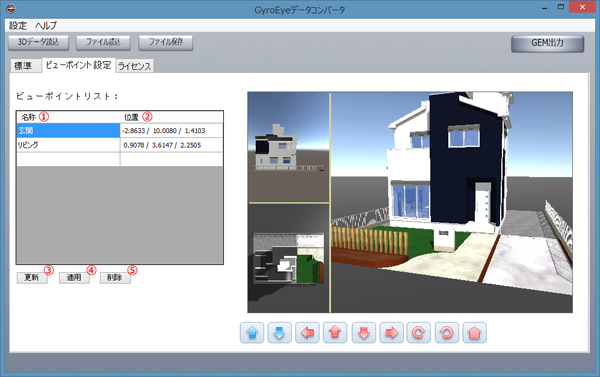
ビューポイント機能を活用すると、GyroEyeアプリで見たい、見せたいビューを即呼び出すことができます。
| 1 | ビューポイント名称 | 名称欄に文字を入力します。GyroEyeアプリでビュー選択画面からビューポイントを選択する際に利用します。 |
| 2 | ビューポイント位置 | ビュー操作ボタンや、マウス操作により、視点位置を変更した場合に表示される座標位置です。 |
| 3 | 更新 | ビュー操作ボタンや、マウス操作により、視点位置を変更した状態で更新ボタンを押下すると、ビューポイント位置情報が設定(更新)されます。 |
| 4 | 適用 | 選択されているビューポイントの位置にプレビューを切り替える際に、適用ボタンを押下すると、プレビューを切り替えることができます。 |
| 5 | 削除 | 選択されているビューポイントを削除する場合に利用します。 |
「ライセンス」タブ画面
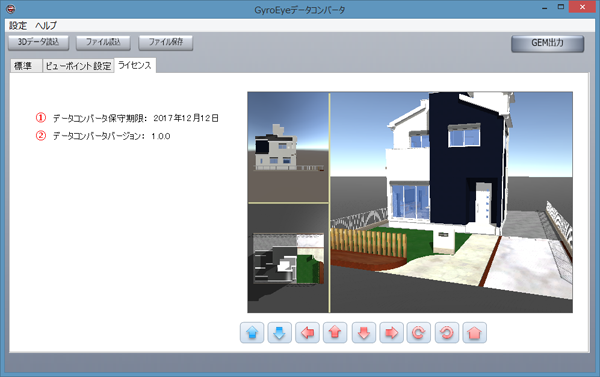
| 1 | データコンバータ保守期限 | 保守満了期限が表示されます。この期間内はデータコンバータを無償バージョンアップ及び、メールでのお問い合わせが可能です。 |
| 2 | データコンバータバージョン | バージョン情報が表示されます。 |
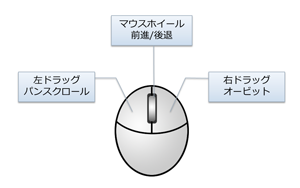
操作の流れ
GyroEyeデータコンバータ起動から、GyroEyeアプリで見るまでの一連の流れをご説明します。
■初回の流れ
- 各種CADから、FBX/3DS/SKPの3Dデータを出力します。
- GyroEyeデータコンバータを起動します。
- GyroEyeデータコンバータで、「3Dデータ読込」を実行し、1で出力した3Dデータを選択します。
選択を行うと、即プレビューの為の変換処理がスタートします。 - プレビュー変換が終わると、プレビューに3Dデータが表示されますので、必要に応じて、GyroEyeアプリで表示する為のスケール変更、軸回転、ファイル名設定、サムネール設定等を行います。
- GyroEyeアプリで見たい、見せたい視点がある場合は、ビューポイント機能を活用すると便利です。もしビューポイント機能を使う場合は、GyroEyeデータコンバータのビューポイントタブより、ビューポイントの設定を行います。
- 以上の設定をし終えた後、GEM出力ボタンを押下すると、GyroEyeアプリで見るためのGEMデータを生成することができます。(GEMファイルは、読み込みました3Dデータと同じ場所に生成されます)
-
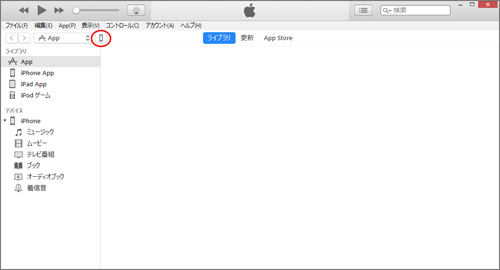
- GyroEyeアプリがインストールされているiPhone/iPadとPCをLightningケーブルで接続し、iTunesを起動します。以下の図にあるように、iPhone/iPadのアイコンをクリックします。
- 以下のように画面が切り替わりますので、Appを選択します。
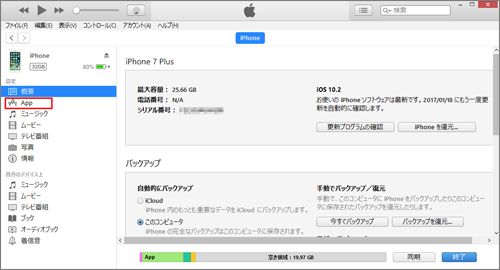
- 以下のように画面が切り替わりますので、この画面で下側にスクロールします。

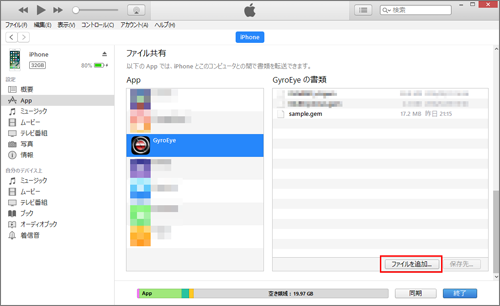
- ファイル共有の画面が確認できますので、App欄からGyroEyeを選択して、「ファイルを追加」を実行し、GEMファイルを選択します。すると端末にGEMファイルが転送されます。
- 以上の流れで、GyroEyeアプリを起動し、ファイル選択を実行すると、取り込んだGEMファイルを開くことができます。
 HINT
HINT
スケールが正しく設定されているかどうかは、3Dデータ情報の大きさ(m)を確認すると判断できます。もし、大きさ(m)に表示される幅、奥行、高さの数値が想定と異なる場合は、スケールの倍率を変更してみましょう。
■2回目以降
・設定/設定の保存を実行すると、軸変換やスケールの値を初期値として保存することができます。毎回同じ値を入力する場合は、保存を行うと入力の手間を減らすことができます。
・3Dデータ読込と同時に即変換してGEM出力する場合は、「プレビュー変換を省略」にチェックを入れることでプレビュー変換を省略することができます。変換時の各種設定をする必要がない場合に利用してみましょう。
Q&A
 |
データコンバータの変換に長時間かかるのですが、なぜでしょうか。 |
 |
変換に長時間かかる原因として、3Dデータ内の配管や設備等で曲面が多用されているようなデータで、ポリゴン数が相当量あるケースが考えられます。可能であればポリゴン数の少ない部材に差し替えるなどの対策をご検討ください。また、3Dデータ内で一緒に使われているテクスチャデータの解像度が高い、あるいは点数が極端に多いなどのケースも考えられます。併せて変換前にご確認ください。 |
|
データコンバータで変換エラーが発生し、うまく変換できません。 |
|
GyroEyeデータコンバータで変換をする前に、他のソフトウェアにて正しく3Dデータが表示できているかどうかをご確認ください。 |
|
データコンバータでは変換できたが、GyroEyeアプリで開くとクラッシュしてしまう。 |
|
他のアプリがタスクに残っている状態や、メモリの利用状況などにより、クラッシュすることがあります。その場合は、常駐しているアプリを終了する、端末を再起動するなどした上で、再度読込をお試しください。また可能な限りiPhone/iPadは最新モデルをご活用いただくことをお勧めします。 |
本URLに記載の全ての著作権は株式会社インフォマティクスに帰属します。本URLの全部または一部を複製、転載することができません。
GyroEye、及びジャイロアイは株式会社インフォマティクスの登録商標です。
その他、記載されている会社名、製品名等は各社の登録商標及び商標です。
〒212-0014 神奈川県川崎市幸区大宮町1310 ミューザ川崎セントラルタワー27F
株式会社インフォマティクス 営業部 mail: gyroeye@informatix.co.jp
http://www.informatix.co.jp/gyroeye/